 Hue Plan 휴플랜
iPhoneの時間割ウィジェットの作り方(ホーム・ロック画面の予定)
アプリを開かなくても今日の予定や今週の時間割が目に入れば、計画はぐっと守りやすくなります。この記事では、iPhoneウィジェットの種類とサイズ、ホーム画面・ロック画面に予定ウィジェットを追加する手順、大学生と社会人のためのおすすめ配置、ウィジェットが更新されないときに確認することを順番に解説します。
iPhoneホーム画面ウィジェットの種類とサイズ
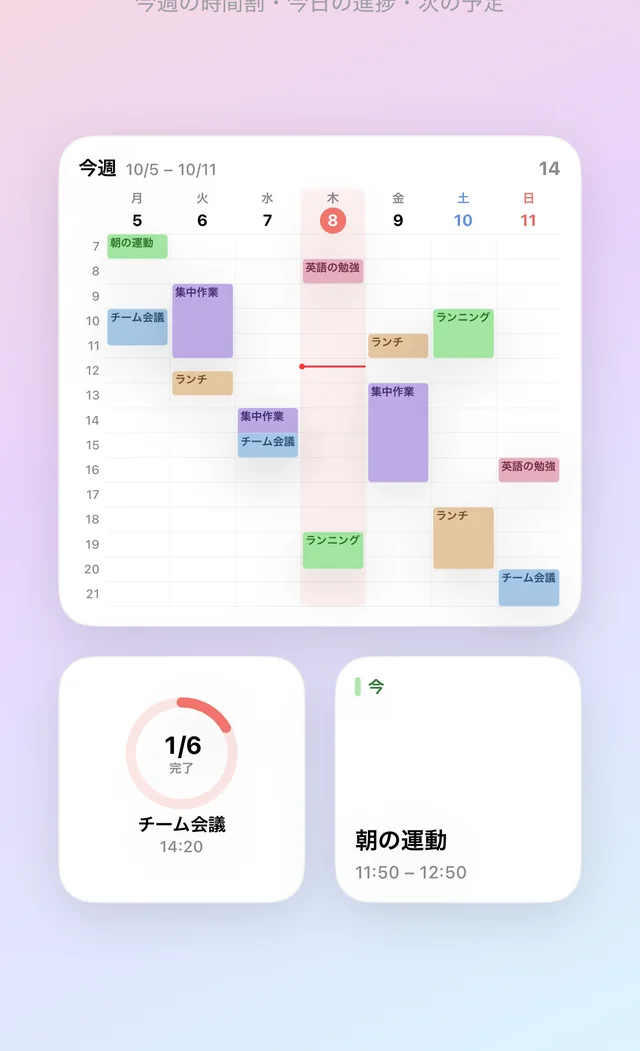
iPhoneのホーム画面ウィジェットはサイズが決まっています。小(アプリアイコン4個分)、中(横長のアイコン8個分)、大(アイコン16個分)の3種類で、iPadには横に広い特大サイズがもう1つあります。同じウィジェットでもサイズによって表示できる情報量が変わるため、まず何を見たいかを決めてからサイズを選ぶのがおすすめです。
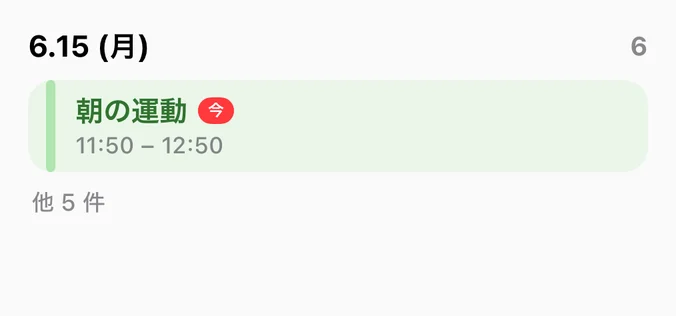
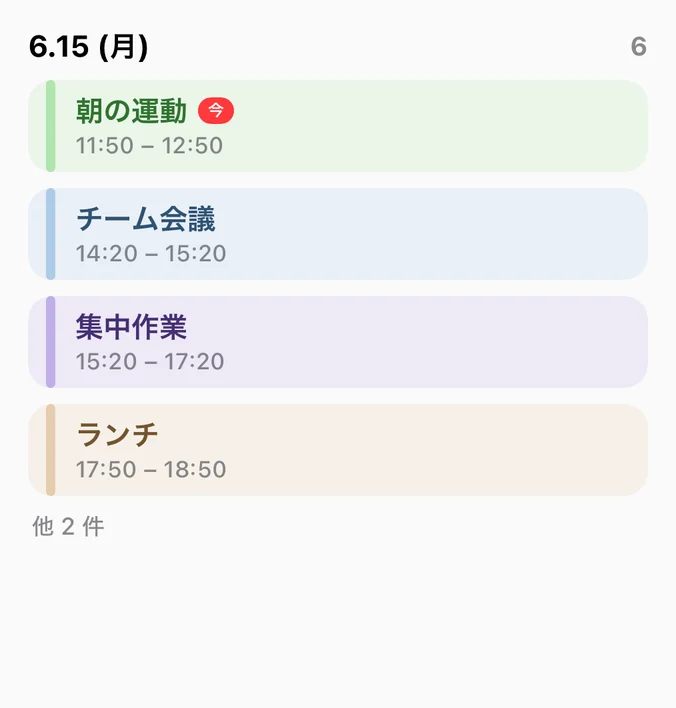
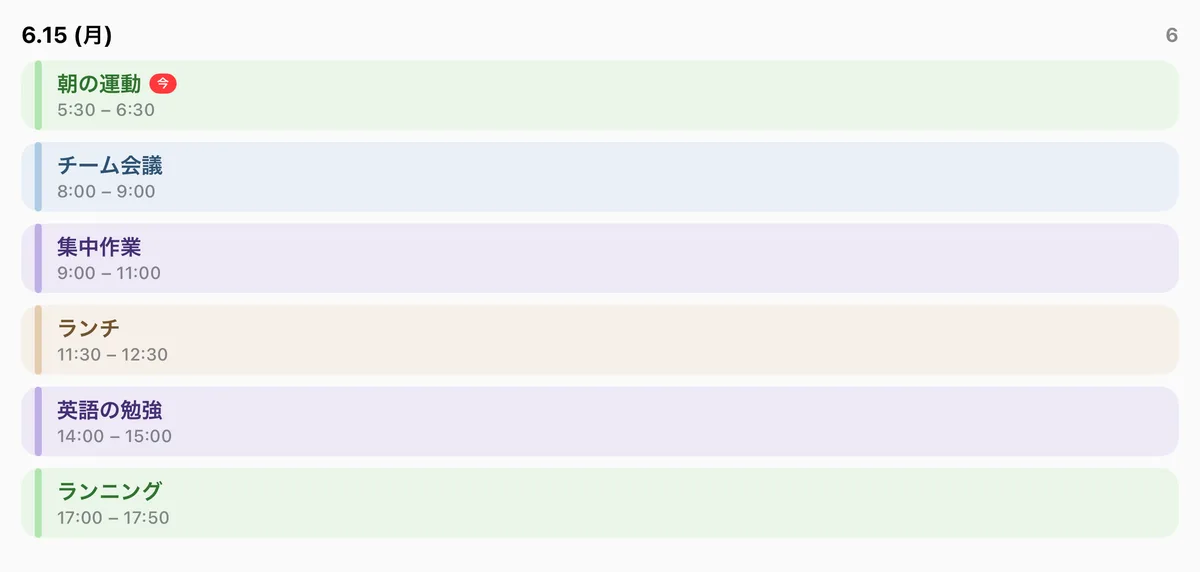
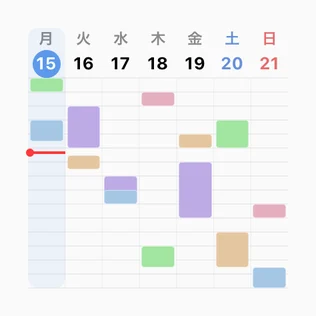
予定ウィジェットはおおむね4つのタイプに分かれます。1つ目は今日の予定を時間順に並べるリスト型。2つ目は1日や1週間をマス目で見せる時間割・グリッド型。3つ目は直近の予定を1つだけ大きく表示する「次の予定」型。4つ目は今日の計画をどれだけ終えたかを示す進捗型です。小サイズには「次の予定」や進捗のように情報が1つのウィジェット、中サイズ以上にはリストや時間割が向いています。
同じサイズのウィジェットは重ねてスマートスタックにできます。1か所に複数のウィジェットを積み、上下にスワイプして切り替える仕組みなので、ホーム画面のスペースが足りないときに便利です。時間割ウィジェットを大きく1つ置き、空いた場所に「次の予定」・カレンダー・進捗をスタックでまとめる構成がよく使われます。
ロック画面の予定ウィジェットを活用する
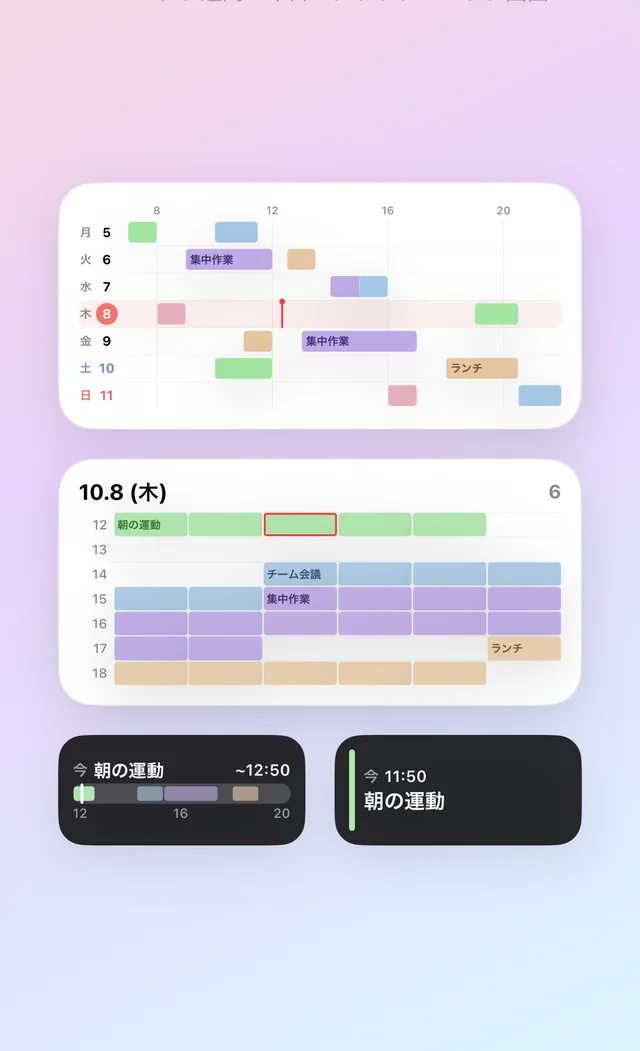
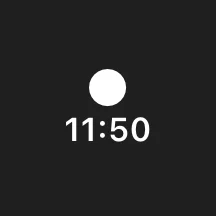
ロック画面のウィジェットはホーム画面より小さく、単色に近い表示になります。形は3種類で、時計の下に置く円形と長方形、そして時計の上の日付の行に1行で入るインラインです。時計の下のエリアには、円形なら4つ、長方形なら2つ、または円形2つと長方形1つが入ります。
ロック画面は1日に何十回も目にする場所なので、予定ウィジェットの効果がいちばん大きい場所です。通知を開かなくても次の授業や会議の時刻が分かり、スマホを手に取った瞬間に今やるべきことを思い出せます。ただしスペースは限られているので、欲張らずに1〜2個に絞るのがコツです。
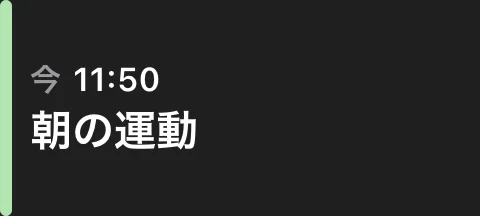
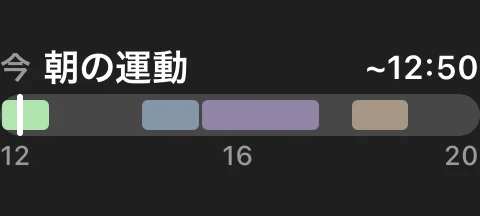
おすすめの組み合わせは、長方形の枠に「今日の流れ」のように1日の予定のつながりが分かるウィジェットを置き、インラインか円形の枠に「次の予定」を置く形です。こうすると、今日全体の形と直近のやることを同時に確認できます。ロック画面の内容は周りの人にも見えるので、人に見られたくない予定は短くあいまいなタイトルにしておくのも一つの方法です。
ホーム画面・ロック画面にウィジェットを追加する方法
ホーム画面:1)ホーム画面の何もないところを長押しし、アイコンが揺れる状態にします。2)左上の「編集」(または+)をタップし、「ウィジェットを追加」を選びます。3)検索欄にアプリ名を入力します(Hue Planなら「Hue Plan」)。4)左右にスワイプして使いたいウィジェットとサイズを選び、「ウィジェットを追加」をタップします。5)ドラッグして好きな位置に置き、「完了」をタップします。
ロック画面:1)Face IDまたはTouch IDでロックを解除した状態で、ロック画面を長押しします。2)「カスタマイズ」をタップし、「ロック画面」を選びます。3)時計の下のウィジェットエリアをタップすると一覧が表示されます。4)アプリを探して円形・長方形のウィジェットを選びます。インラインは時計の上の日付部分をタップして選びます。5)「完了」をタップします。ロック画面の壁紙を複数使っている場合、ウィジェットは壁紙ごとに設定が必要です。
スマートスタック:ウィジェットを長押しし、同じサイズの別のウィジェットの上にドラッグするとスタックになります。スタックを長押しして「スタックを編集」から順番を入れ替えたり、時間帯に応じて自動で切り替わる「スマートローテーション」をオフにしたりできます。時間割を常に表示しておきたいなら、スマートローテーションはオフがおすすめです。
iPad:手順はiPhoneと同じです。画面が広いので大・特大ウィジェットを置くのに向いており、ロック画面ウィジェットはiPadOS 17以降で使えます。横向きでは配置の見え方が変わることがあるので、実際に使う向きで確認してください。
サイズ別のおすすめ配置(大学生・社会人の例)
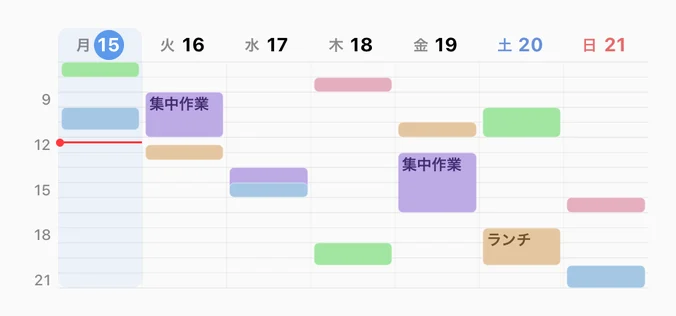
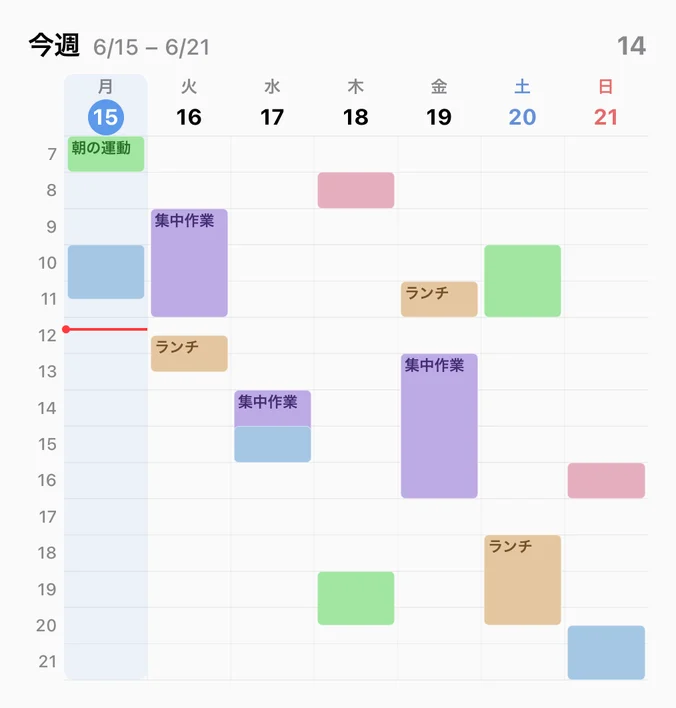
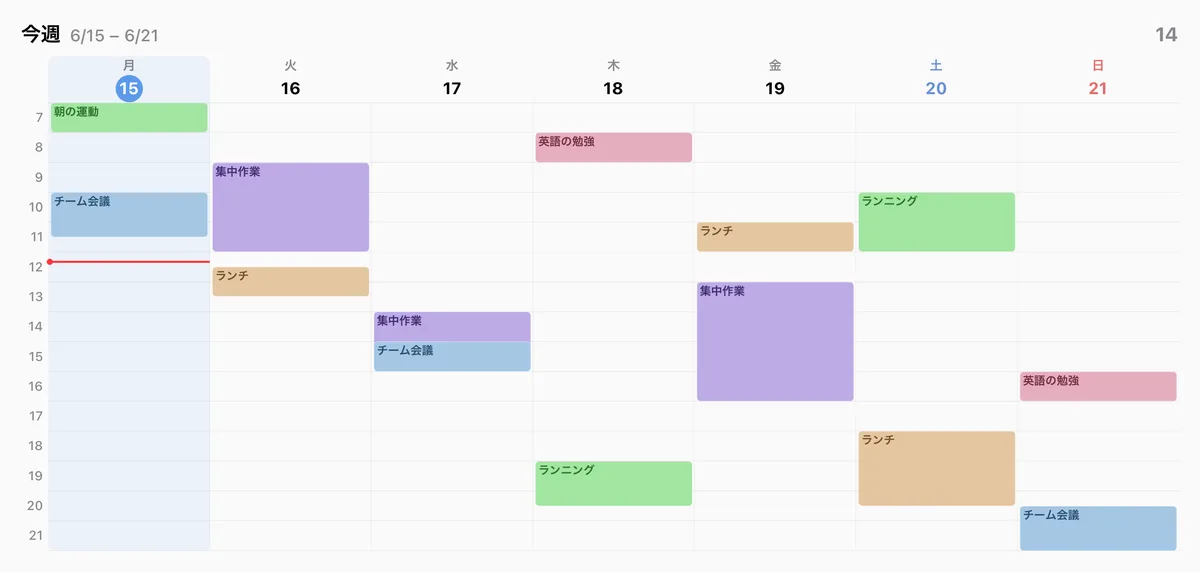
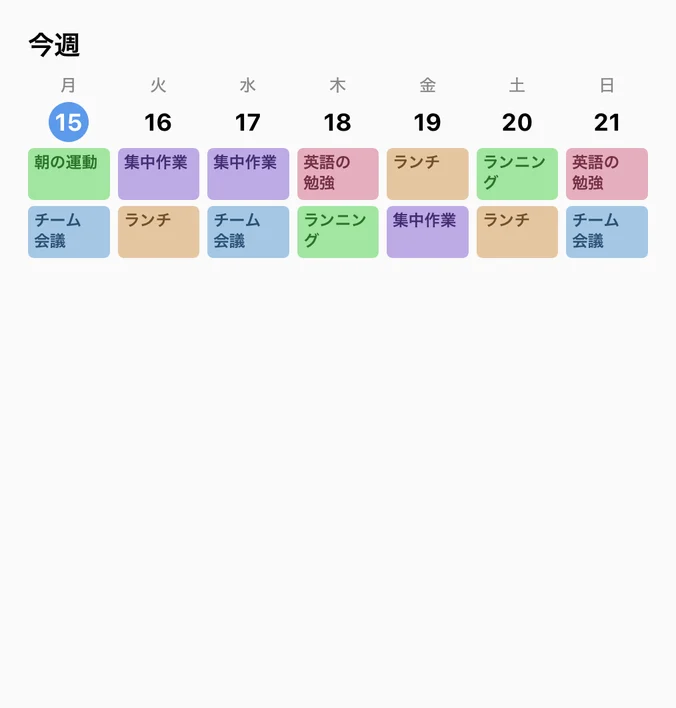
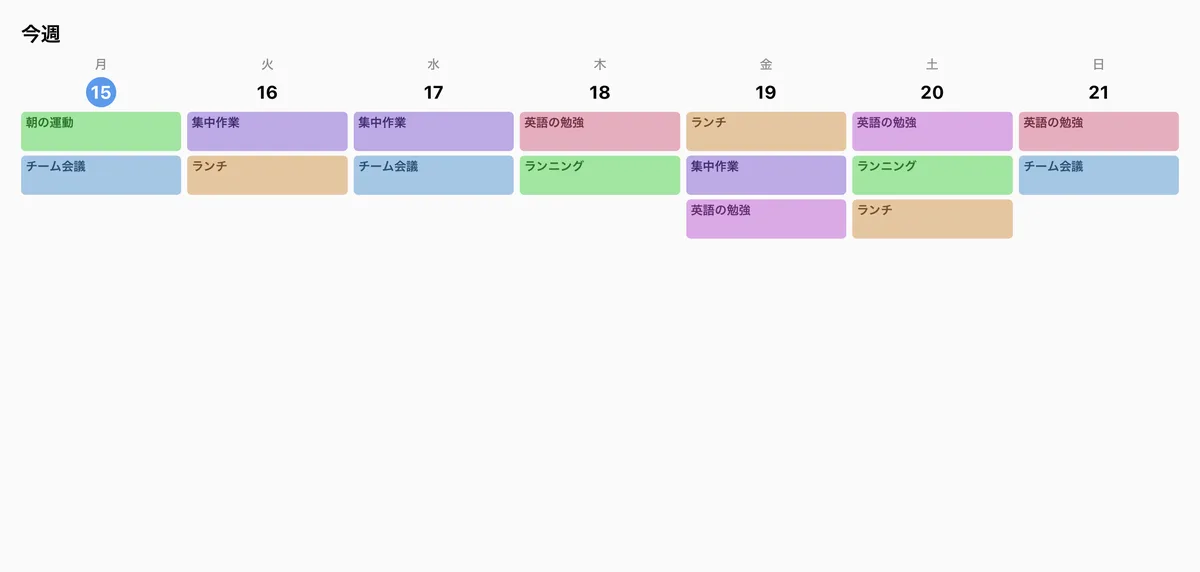
大学生・受験生の例:ホーム画面1ページ目の上部に、大サイズの「今週の時間割」ウィジェットを置きます。机に貼った大学の時間割のように、月曜から金曜までの授業がひと目で分かります。その下に小サイズを2つ並べ、左に「次の予定」(次の教室の確認用)、右に「今日の進捗」を置きます。ロック画面には長方形の「今日の流れ」と円形の「次の予定」を。試験期間は勉強ブロックも時間割に入れておくと、授業と勉強時間が同じウィジェットにまとめて表示されます。
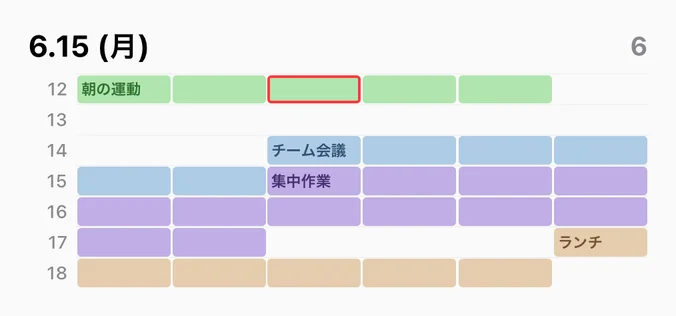
社会人の例:ホーム画面1ページ目に中サイズの「今日のグリッド」か「今日のリスト」を置き、その横か下の小サイズの枠に「次の予定」を置きます。残った小サイズの枠はスマートスタックにして、今日の進捗・今週の棒グラフ・カレンダーをまとめます。ロック画面のインラインには「次の予定」を置き、次の会議の開始時刻を時計の上ですぐ確認できるようにします。出勤前に1日をざっと見渡したいならグリッド、会議が続いて順番が大事ならリストのほうが読みやすいでしょう。
配置でよくある失敗は、ウィジェットを置きすぎることです。1ページ目に予定ウィジェットが3〜4個あると、かえってどれも目に入らなくなります。毎日見る情報(時間割か今日の予定)を1つ大きく、補助の情報を1つ小さく置くくらいがちょうどよいバランスです。
ウィジェットが更新されないときの確認ポイント
更新のタイミング:iOSのウィジェットはリアルタイムの画面ではなく、アプリがあらかじめ用意した内容をシステムが決まったタイミングで差し替えて表示する仕組みです。バッテリー節約のためにiOSが更新回数を調整するので、アプリで予定を変えた直後は数分遅れて反映されることがあります。低電力モードではさらに遅れることもあります。アプリを一度開いて閉じると、たいていすぐに反映されます。
別の端末で変更した予定:iPadやMacで変更した予定は、iCloud同期でこのiPhoneに届いてからウィジェットに表示されます。同期がオンになっているか、ネットワークにつながっているかを確認してください。
有料機能かどうか:アプリによってはウィジェットが有料機能のことがあります。Hue Planもウィジェットはプレミアム機能なので、プレミアムを購入したApple Accountと同じアカウントかどうかを確認してください。
週の始まり:今週の時間割が日曜始まりで違和感がある場合は、アプリの「週の始まり」設定を確認してください。Hue Planのウィジェットはアプリで選んだ週の始まりの曜日に合わせて表示されます。
それでも直らないとき:ウィジェットを削除して追加し直すか、端末を再起動してみてください。アプリのアップデート直後は新しいウィジェットが一覧にすぐ表示されないことがありますが、再起動でほとんど解決します。
Hue Planのウィジェット9種類
Hue Planはパステルカラーのブロックで1日を塗る時間管理(タイムブロッキング)プランナーで、アプリで塗った色がそのままウィジェットにも表示されます。バージョン1.2.1でウィジェットが大幅に増え、ホーム画面用とロック画面用を合わせて9種類があります。
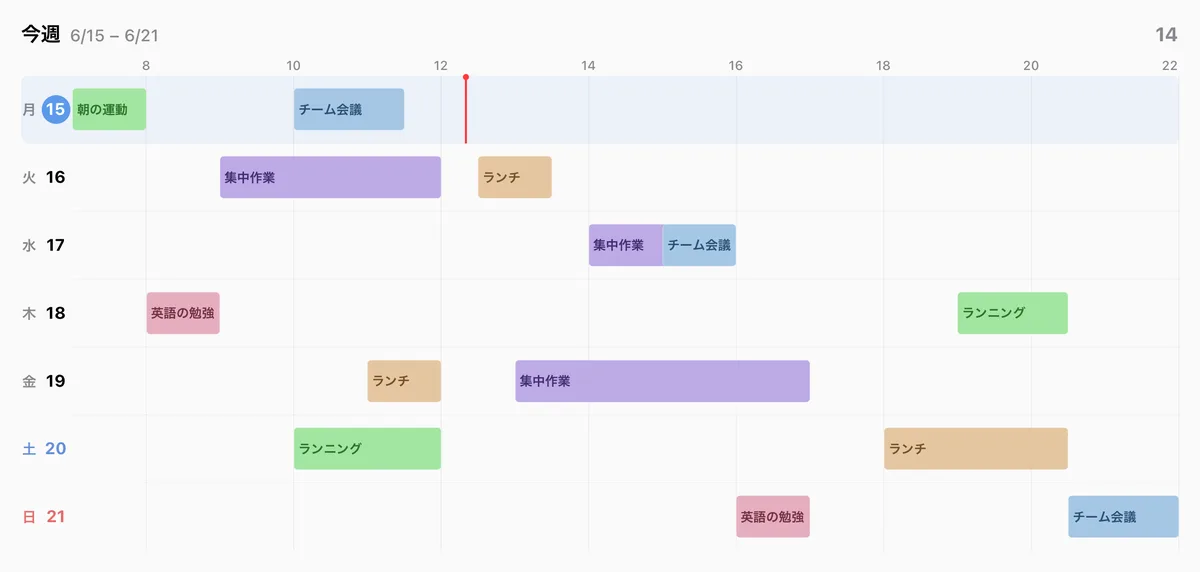
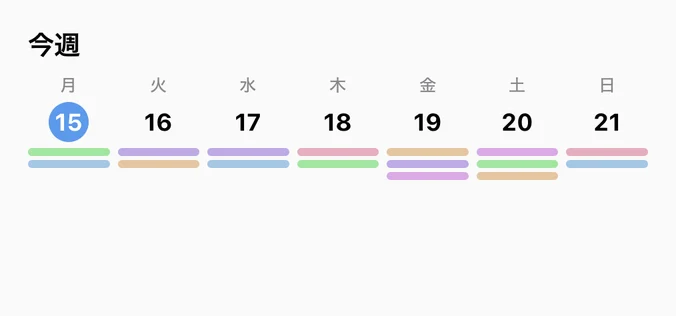
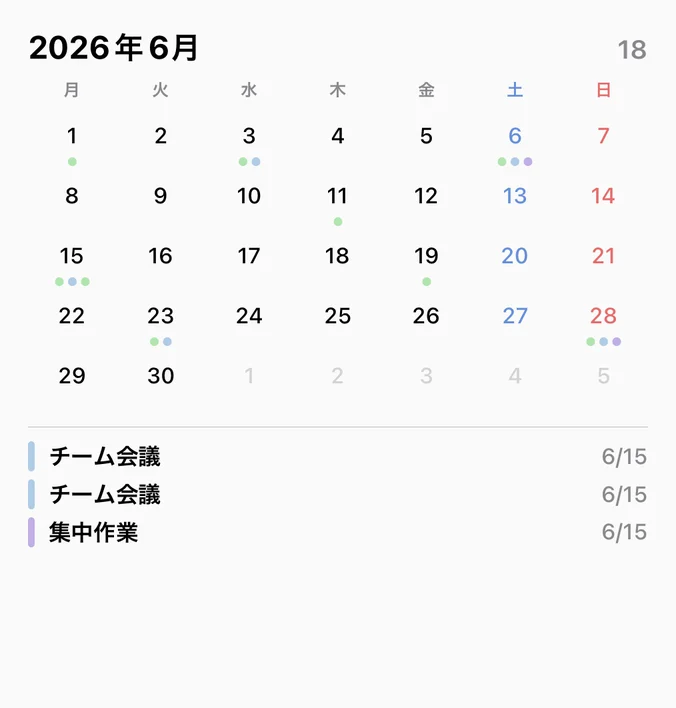
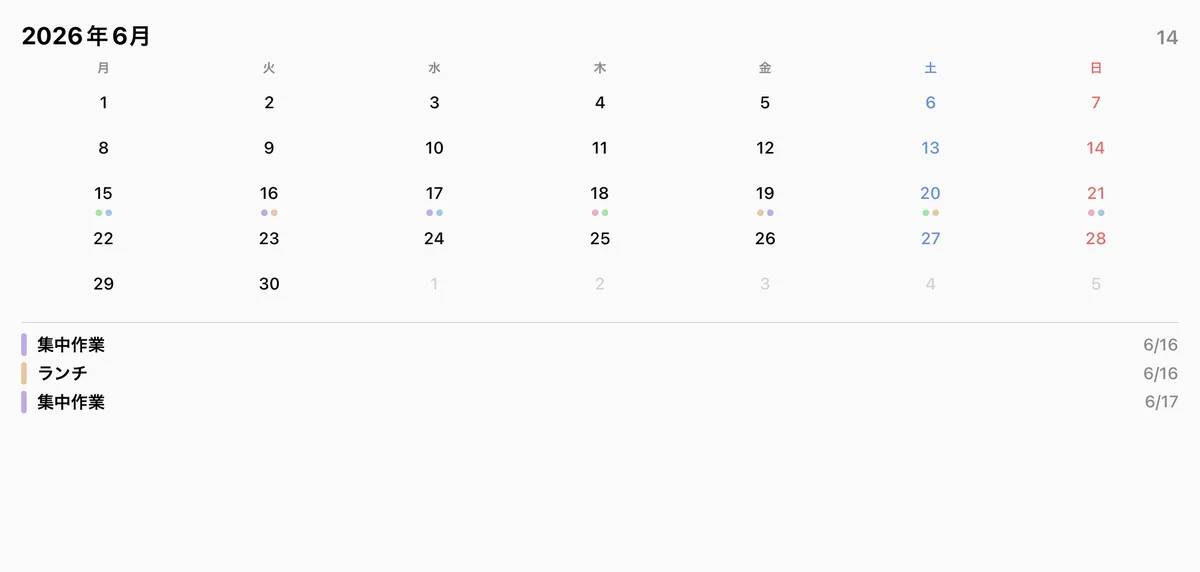
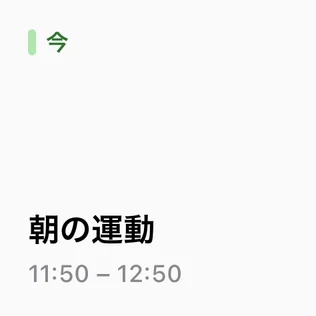
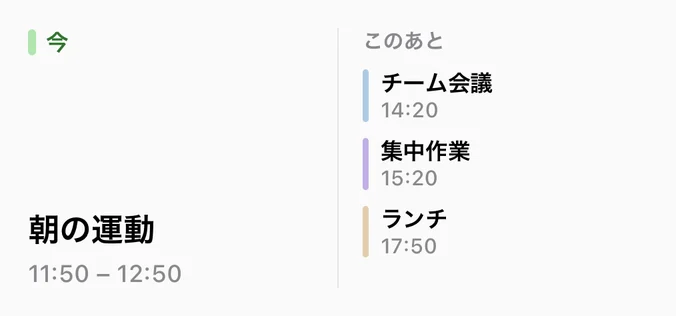
ホーム画面:今日のリスト、今日のグリッド、今週の時間割(小から特大まで)、今週のコンパクト、今日の進捗、次の予定、今週の棒グラフ、カレンダー。ロック画面:今日の流れ(長方形)と次の予定(円形・長方形・インライン)。今週の時間割は大学の時間割のように曜日ごとのブロックを表示し、今週のコンパクトは1週間を小さなスペースに凝縮して見せます。ダークモードに対応し、iPadでは大きなサイズで広く表示できます。
ウィジェットはプレミアム機能です。プレミアムはサブスクリプションではなく買い切り(¥500)で、Apple Watch、週・月表示、iCloud同期、振り返りなどもあわせて使えるようになります。ログインやサーバーのアカウントは不要で、データは端末とご自身のiCloudにだけ保存されます。
ウィジェットごとに全サイズを見る
ホーム画面の組み合わせ24通り、ロック画面4通り。同じウィジェットでもサイズによって表示される情報が変わります。特大はiPadのみ選べます。
今日の予定 サイズ4種
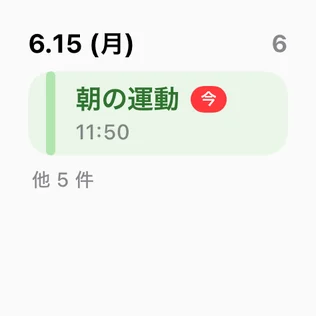
今週の時間割 サイズ4種
今日のグリッド サイズ3種
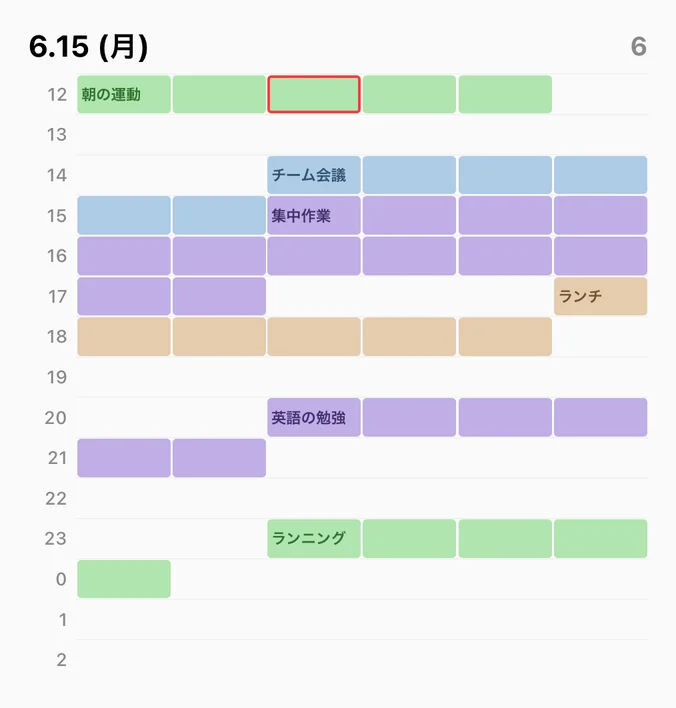
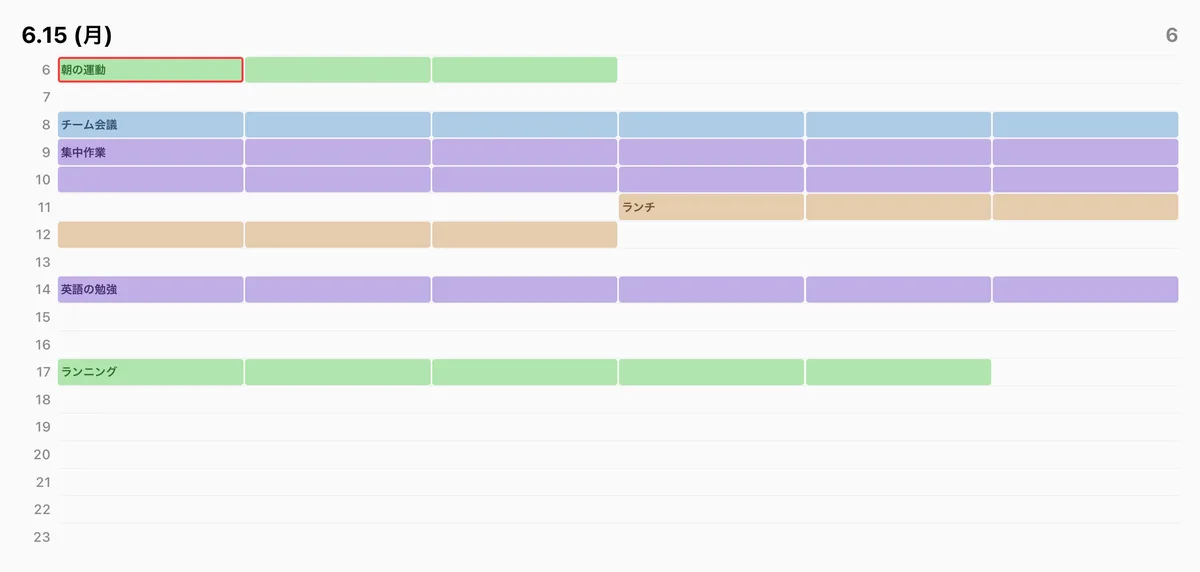
今週コンパクト サイズ3種
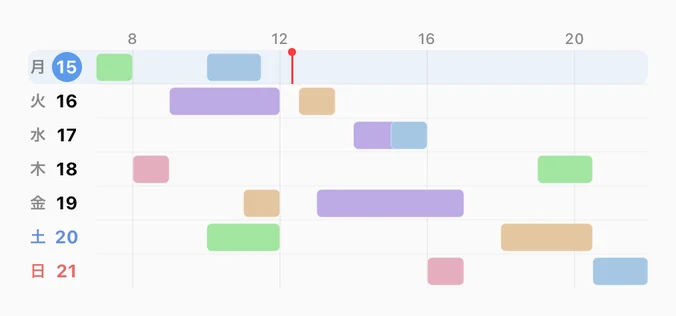
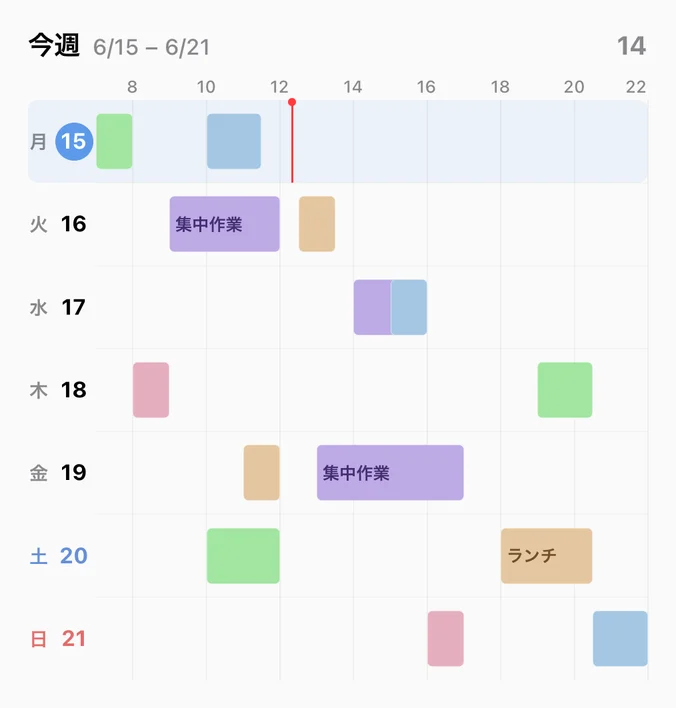
今週 サイズ3種
今月 サイズ2種
今日の進み具合 サイズ2種
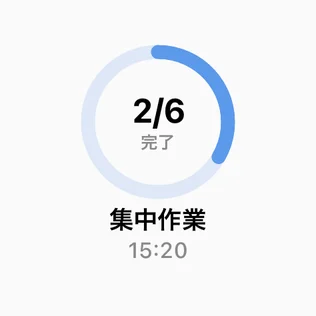
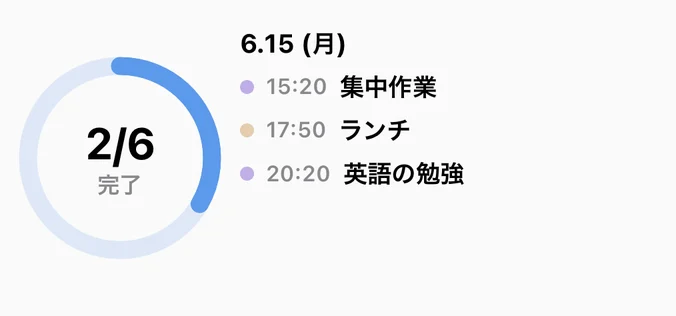
次の予定 サイズ5種

今日の流れ サイズ1種
FAQ
iPhoneのロック画面に時間割全体を表示できますか? +
ウィジェットから直接予定を追加・編集できますか? +
ウィジェットの一覧にアプリが表示されません。 +
Hue Planのウィジェットは無料で使えますか? +
 無料で開始 · プレミアムは買い切り