 Hue Plan 휴플랜
Apple Watch 予定アプリの使い方 コンプリケーションで今日の予定を確認
Apple Watch のプランナーは、手首で予定を立てる道具ではありません。iPhone で立てた一日を、手首ですぐ確認するための道具です。このガイドでは、コンプリケーションとは何か、文字盤に予定を追加する手順、どの文字盤に何を置くとよいか、予定が表示されないときに確認することを順番に説明します。
Apple Watch 予定アプリの現実的な使い方:入力は iPhone、確認は手首で
Apple Watch の画面は 40〜49mm ほどです。この小さな画面で予定のタイトルを入力し、開始・終了時刻を選ぶのは思った以上に面倒です。そのため、Apple Watch の予定アプリを長く使っている人の多くは役割を分けています。一日の計画は朝か前日の夜に iPhone や iPad でまとめて立て、日中は手首を上げて「今は何をする時間か」「次の予定まであと何分か」だけを確認します。
この使い方の利点は、スマートフォンを取り出す回数が減ることです。スマートフォンを開くと通知やメッセージに引きずられがちですが、手首を見るのは 2 秒で済み、ほかのアプリに流れることもありません。会議中や授業中、運転中など、スマートフォンを出しにくい場面でも次の予定を確認できます。
ですから Apple Watch のプランナーを選ぶときは、「ウォッチでどれだけ多くのことができるか」より「文字盤でどれだけ早く見えるか」のほうが大切です。アプリを開かないと見えない予定は、結局あまり見なくなります。文字盤そのものに今日の予定が表示されていれば、手首を上げる動作と予定の確認が自然にひとつになります。その役割を担うのがコンプリケーションです。
Apple Watch のコンプリケーションとは?形と種類
コンプリケーションは、文字盤の上に置く小さな情報枠です。天気、アクティビティリング、バッテリーのように、ひとつのアプリの要点を文字盤に直接表示し、タップするとそのアプリが開きます。もともとは機械式時計で、日付窓やムーンフェイズなど時刻以外の機能を指す言葉でした。
形は大きく 4 種類あります。1) 円形:数字ひとつや進捗リングを収める小さな丸い枠です。2) 長方形:2〜3 行の文字が入る横長の枠で、予定のタイトルと時刻を表示するのに最も向いています。3) インライン:時刻の上や下に付く 1 行の文字です。4) コーナー:インフォグラフ系の文字盤の四隅にある小さな枠です。
どの形が使えるかは文字盤によって異なります。モジュラー、モジュラーウルトラ、インフォグラフモジュラーのように中央に大きな長方形の枠がある文字盤は、予定のように文字の多い情報に向いています。インフォグラフのようにコーナーや円形の枠が多い文字盤は、数字や進捗を複数並べるのに向いています。なお、iPhone のロック画面ウィジェットも円形・長方形・インラインという同じ形の体系を使っています。ロック画面ウィジェットを設定したことがあれば、コンプリケーションも同じ感覚で選べます。
文字盤に予定のコンプリケーションを追加する手順
まず、ウォッチに予定アプリがインストールされている必要があります。iPhone の Watch App →「マイウォッチ」→ 下のほうにある「利用可能な App」で「インストール」をタップします。インストール後、ウォッチでアプリを一度開いてデータが届いているか確認しておくと、この後の手順がスムーズです。
ウォッチで直接追加する手順は次のとおりです。1) 文字盤を長押しします。2)「編集」をタップします。3) 左にスワイプしてコンプリケーションの画面まで進みます。4) 変更したい枠をタップします。5) 一覧から予定アプリを探し、使いたいコンプリケーションを選びます。6) Digital Crown を押して保存し、もう一度押して文字盤に戻ります。
iPhone から追加することもできます。Watch App の「マイ文字盤」で使っている文字盤を選び、「コンプリケーション」の項目で位置ごとにアプリを指定します。画面が大きいので、どの枠がどの形かを確認しやすく、複数の文字盤をまとめて整えるのにも便利です。
一覧に目的のアプリが出てこない場合、多くはその枠の形にアプリが対応していないことが原因です。同じ文字盤の別の枠(たとえばコーナーではなく中央の大きな枠)を試すか、長方形の枠がある文字盤に切り替えてみてください。
どの文字盤に何を置くか、ロック画面ウィジェットとの使い分け
予定の確認が主な目的なら、中央に大きな長方形の枠があるモジュラー系の文字盤がおすすめです。中央の枠には今日の予定の流れを、小さな枠にはアクティビティや天気などよく見る情報を置きます。たとえば会社員なら、中央に予定、上のインラインに日付、下の小さな枠にタイマーという組み合わせです。大学の時間割のように授業が続く日は、中央の枠ひとつで「今の授業と次の教室」が分かれば十分です。
インフォグラフのように枠の多い文字盤は、一日の進み具合のような数字の情報をコーナーや円形の枠に置くのに向いています。進み具合は数字ひとつで伝わるからです。反対に、予定のタイトルのような長い文字は小さな枠に入れると切れて読みにくくなります。覚えておく原則はひとつです。文字は大きな枠に、数字は小さな枠に置きます。
iPhone のロック画面ウィジェットとは役割を分けると便利です。手首は歩きながら、話しながら 1〜2 秒で確認するためのもの。ロック画面はスマートフォンを手に取った瞬間に、もう少し広く見るためのものです。そこで、ウォッチには「今と次」のような短い情報を、ロック画面には今日全体の流れや次の予定の時刻など少し詳しい情報を置くと、重ならずに補い合えます。どちらも同じデータを表示するので、どこで見ても一日が同じように見えます。
Hue Plan の Apple Watch アプリとコンプリケーション
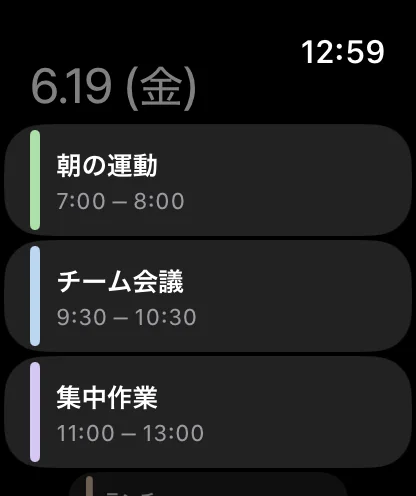
Hue Plan はパステルカラーのブロックで一日を塗っていくタイムブロッキングプランナーで、Apple Watch アプリとコンプリケーションも用意しています。ウォッチアプリを開くと今日の予定が時間順のリストで表示され、各予定の左にある色のバーは iPhone で設定したカテゴリの色と同じです。進行中の予定には「今」の表示が付くので、手首を上げた瞬間に一日のどこにいるかが分かります。
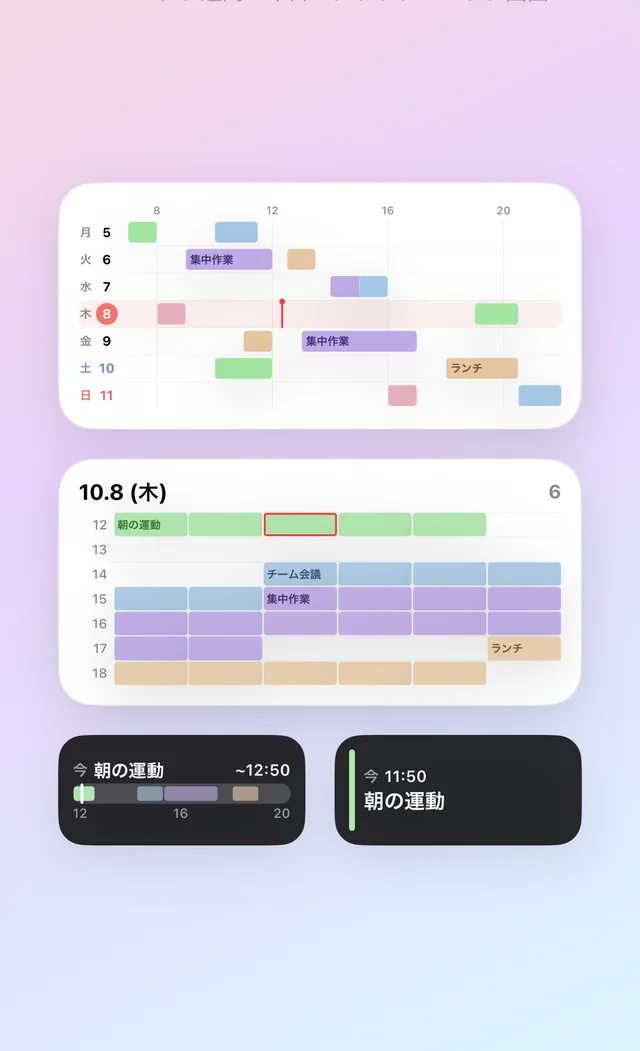
バージョン 1.2.1 からは、2 種類のコンプリケーションを文字盤に置けます。「今日の流れ」はこの先数時間の予定のつながりを長方形の枠に、「今日の進み具合」は今日の予定のうち完了した割合を円形・コーナー・インラインの枠に表示します。先ほどの原則どおり、文字の多い今日の流れは大きな枠に、数字ひとつの今日の進み具合は小さな枠に入るように作られています。
予定の入力と編集は iPhone・iPad・Mac で行います。長押ししてドラッグすれば予定ができ、繰り返し予定やよく使う予定でいつもの一日をすばやく埋めたら、手首では確認するだけ、という流れです。デバイス間のデータはご自身の iCloud で同期され、Hue Plan にはログインもサーバーもありません。
ウォッチアプリとウィジェットはプレミアム機能です。プレミアムはサブスクリプションではなく買い切り(500 円)で、週・月表示、振り返り、iCloud 同期、自動バックアップ、集中モードもあわせて使えるようになります。
Apple Watch に予定が表示されないときのチェックリスト
ウォッチの予定が空のままだったり、コンプリケーションが一覧に出てこなかったりするときは、次の順に確認してください。たいていはこのどれかで解決します。
1) ウォッチアプリがインストールされているか確認します。iPhone の Watch App の「利用可能な App」に Hue Plan が残っていれば、まだインストールされていません。2) Hue Plan の設定 > iCloud 同期がオンになっているか確認します。ウォッチは iCloud 経由で予定を受け取るため、これがオフだと iPhone に予定があってもウォッチは空のままです。3) iPhone とウォッチが同じ Apple アカウントでサインインしているか確認します。iPhone の設定のいちばん上にある名前と iCloud の状態を見てください。4) プレミアムが有効になっているか確認します。購入したのとは別のデバイスなら、「購入を復元」を一度タップしてください。5) ウォッチで Hue Plan を一度開き、最新のデータを受け取らせます。
コンプリケーションの更新が数分遅れるのは故障ではありません。watchOS はバッテリーを節約するためにコンプリケーションの更新回数を制限しているので、iPhone で直したばかりの予定がすぐに手首に反映されないことがあります。急ぐときはウォッチでアプリを開いてください。インストールした直後なら、文字盤からコンプリケーションを外してもう一度追加するのも効果があります。
FAQ
Apple Watch で直接予定を追加できますか? +
無料版でも Apple Watch アプリは使えますか? +
予定の確認にいちばん向いている文字盤はどれですか? +
iPhone で直した予定がウォッチにすぐ反映されません。 +
 無料で開始 · プレミアムは買い切り