 Hue Plan 휴플랜
週間時間割アプリで1週間の予定表を作る方法
1日の計画は立てているのに、週末になると何かが必ず積み残っている。そんなときは計画の単位が短すぎるのかもしれません。週間時間割は、授業や仕事のように毎週くり返す予定を骨組みにして、勉強・運動・休息を配置し、1週間全体のバランスを見せてくれます。この記事では、大学の時間割、社会人の週間予定表、受験生の勉強時間割をアプリで作る手順と、よくある失敗をまとめます。
週間時間割をアプリで作るメリット
週間時間割の作り方は大きく4つあります。紙の手帳に手で書く、ExcelやGoogleスプレッドシートで表を作る、大学のポータルの時間割をスクリーンショットで保存する、そして時間割アプリを使う方法です。最初の3つは作るときは手軽ですが、変更に弱いのが難点です。休講や会議の延期があると、紙には消しゴムの跡が残り、Excelはセルの結合をやり直す必要があり、スクリーンショットはそもそも書き換えられません。
アプリで作った週間時間割なら、ブロックをドラッグして移すだけで済みます。繰り返しの予定は一度入力すれば学期中ずっと自動で表示され、先週と今週を見比べることもできます。通知を設定しておけば、授業や自習の開始前に知らせてくれます。何よりスマートフォンは常に手元にあるので、机の前に貼った時間割よりも見る回数そのものが増えます。
ただし、アプリならどれでもよいわけではありません。週間予定表アプリを選ぶときは、1週間が1画面に収まるか、曜日を選んで繰り返し設定できるか、ホーム画面のウィジェットでアプリを開かずに確認できるか、の3点を確かめてください。これがそろっていないと、時間割は「作っただけ」で終わりがちです。
週間予定表を作る順番:固定予定から余白まで
週間時間割は、空いている枠から埋め始めるとうまくいきません。次の4ステップを順番に進めてください。
1) まず固定予定。自分の都合で動かせないものから入れます。大学生なら授業やアルバイト、社会人なら通勤と定例会議、受験生なら塾や予備校の授業と通学時間です。食事と睡眠もここに含めておくのがおすすめです。骨組みを入れるだけで、実際に使える時間が思ったより少ないことに気づくはずです。
2) 繰り返しを設定する。固定予定の多くは毎週同じ曜日にやってきます。月・水の10時の専門科目、火・木の19時のジムのように曜日を選んで毎週の繰り返しにし、学期やプロジェクトが終わる日を終了日に設定します。ここを丁寧にやっておけば、翌週から時間割を作り直す必要はありません。
3) 空き時間を埋める。残った時間に、勉強、レポート、個人のプロジェクト、運動を配置します。集中しやすい時間帯にいちばん難しいことを入れましょう。たとえば受験生なら、午前9時から12時を主要科目に、夕食後の1時間を間違えた問題の見直しに充てる、といった形です。社会人なら、出勤前の1時間や昼休み直後など邪魔の入りにくい時間を自己研鑽のブロックにします。
4) 余白を残す。いちばん多い失敗は、1週間をすき間なく埋めてしまうことです。1日に30分から1時間、週末に半日ほどは空けておきましょう。遅れたレポートや急な予定がこの枠に入れば、ほかの計画が崩れません。金曜の午後か日曜の夜に「週の振り返り」ブロックを置き、今週できなかったことを来週へ移す習慣をつけると、時間割が長続きします。
曜日を選んで繰り返し、複数の曜日にまとめて作成
「月・水・金は1限、火・木は3限」のような大学の時間割は、曜日を選べる繰り返しがないと不便です。毎日の繰り返しでは週末まで埋まってしまい、曜日ごとに別々に作ると、時間が変わったときに5回も直すことになるからです。繰り返し予定を作るときは、曜日の選択、終了日、そして編集時に「この回だけ」か「すべての繰り返し」かを選べるかを確認しましょう。
Hue Planでは、予定の繰り返し設定で「毎週」を選び、必要な曜日にチェックを入れて終了日を決めます。あとで時間が変わったら「すべての繰り返しに適用」で一度に修正できます。繰り返すほどではないものの、今週の何日かに同じ時間の予定を入れたいときは、週表示で長押しして隣の曜日までドラッグします。月曜の7時の枠から金曜までドラッグすれば、平日朝の運動が5つまとめて作成されます。
試験期間のように1〜2週間だけ時間割が変わるときは、繰り返しの元の予定には手をつけず、その週の予定だけを動かすか削除するのが安全です。元の設定を変えてしまうと、試験後に元に戻す手間が増えます。
タイムラインとコンパクトグリッド、どちらの週表示を使うか
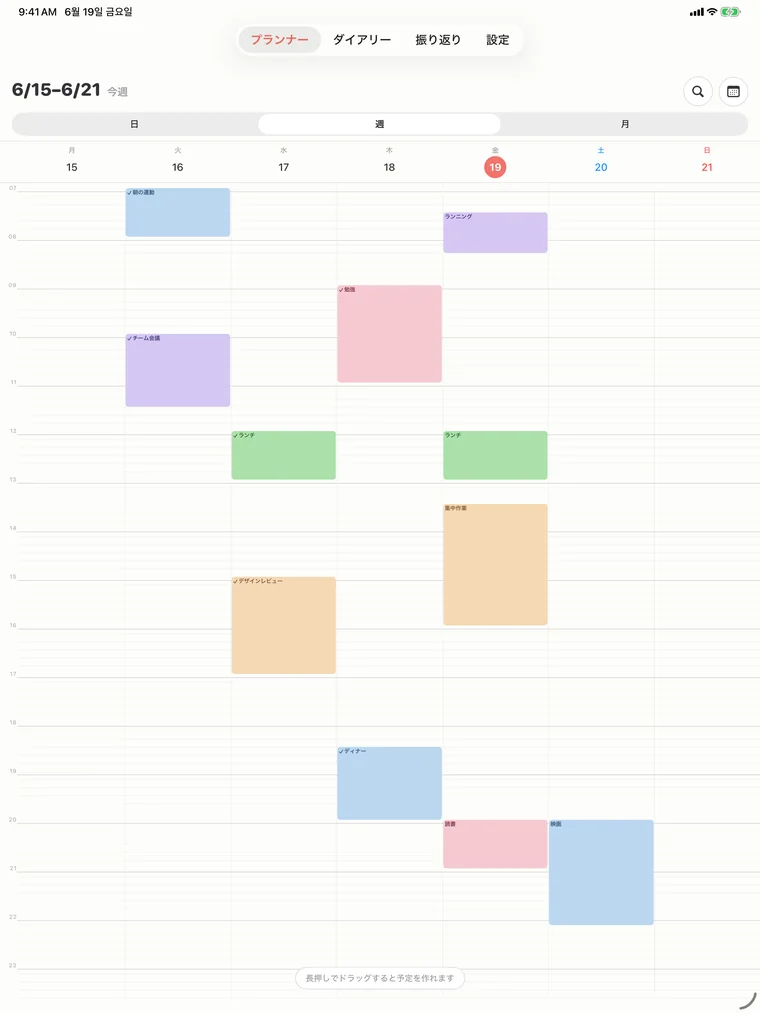
週間時間割の見せ方は大きく2種類です。縦のタイムラインは、曜日が横に並び、時間が上から下へ流れる、学校の時間割と同じ形です。ブロックの長さが時間の長さに比例するので、「火曜の午後は詰まっている」といった感覚を直感的につかめます。ただしiPhoneの画面では1日24時間が収まらず、上下にスクロールする必要があります。
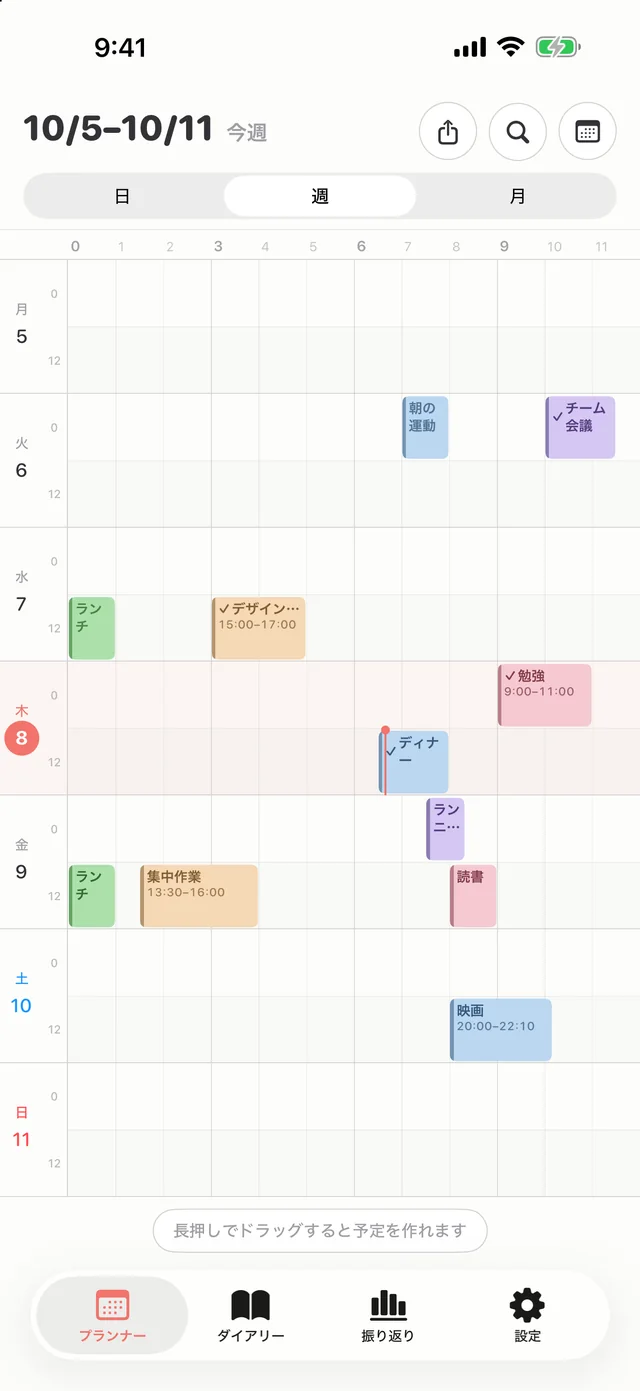
コンパクトグリッドは、時間軸を横向きにした表示です。Hue Planの週表示のコンパクトグリッドは曜日ごとに2行を使い、上の行が午前の12時間、下の行が午後の12時間です。12時間がちょうど画面の幅に収まるため、横スクロールなしで1週間全体が1画面に表示され、左右にスワイプすると前の週・次の週へ移動します。
選び方はシンプルです。授業や会議のように時間単位のブロックが多く、正確な時刻をよく確認するならタイムラインが向いています。1週間の詰まり具合や空き時間をざっと見渡したい、iPhoneの1画面で済ませたいならコンパクトグリッドが便利です。Hue Planでは設定で週表示の向きを切り替えられるので、両方試して手になじむほうを選んでください。
iPadで大きく見て、ウィジェットでホーム画面に表示する
iPadは週間時間割を作るのにいちばん向いている画面です。1週間のタイムラインがゆったり広がるので予定名が途切れず、ブロックの移動や長さの調整も指一本で正確にできます。日曜の夜にiPadで翌週の計画を立て、平日はiPhoneで確認する、という役割分担がよく合います。2台の時間割をそろえるにはiCloud同期をオンにしておきます。
作った時間割を実際に守るには、目にする回数が大切です。アプリを開かないと見えない時間割はすぐに忘れられます。iPhoneのホーム画面に週間時間割のウィジェットを置けば、ロックを解除するたびに今週の流れが目に入ります。ホーム画面の空いている場所を長押しし、編集からウィジェットを追加を選んでアプリ名を検索してください。ロック画面には次の予定のウィジェットを置くと、画面をつけるだけで次の授業や会議がわかります。
Hue Planの週表示で時間割プランナーを作る
Hue Planは、パステルカラーのブロックで時間を塗っていくタイムブロッキングプランナーです。授業は青、アルバイトはオレンジ、運動は緑のようにカテゴリごとに色を決めておけば、週間時間割が色だけで読み取れます。パステル11色のほか、好きな色を自分で選ぶこともできます。
バージョン1.2.0で週表示にコンパクトグリッドが加わり、午前・午後の2行構成でiPhoneの1画面に1週間が収まるようになりました。1.2.1ではホーム画面ウィジェットが大幅に増え、「今週の時間割」ウィジェットを小から特大までのサイズで選べるほか、今週のコンパクトウィジェットも使えます。ウィジェットは週の始まりの曜日の設定とダークモードに合わせて表示されます。
完成した週のグリッドは画像として書き出し、共有したり、GoodNotesなどのノートアプリに貼り付けたりできます。ログインは不要で、データは端末とご自身のiCloudにだけ保存されます。日表示は無料で使え、週・月表示、ウィジェット、iCloud同期はサブスクリプションではなく買い切り(500円)のプレミアムに含まれます。
FAQ
大学の時間割をアプリで作った場合、学期が終わったら授業の予定はどうなりますか? +
週間時間割を画像として保存・共有できますか? +
Hue Planの週表示は無料ですか? +
iPhoneとiPadで同じ週間時間割を見るにはどうすればいいですか? +
 無料で開始 · プレミアムは買い切り