 Hue Plan 휴플랜
集中タイマーアプリとプランナーの併用法|ポモドーロとディープワーク比較
ポモドーロタイマーを動かしているのに集中が続かないなら、タイマーと計画が別々になっているのかもしれません。このガイドでは、代表的なタイマー手法を作業の種類ごとに比較し、タイムブロッキングした予定の各ブロックにタイマーを合わせる方法、iPhoneで通知を減らす設定、タイマー終了後に実際の時間を記録する習慣までを順に解説します。
集中タイマーとタイムブロッキングを一緒に使う理由
タイムブロッキングは「いつ何をするか」を決め、集中タイマーは「その時間に脱線しないように」支えてくれます。どちらか一方だけだと隙間ができます。計画だけでは、ブロックが始まってもスマホを触っているうちに20分が過ぎてしまいます。タイマーだけでは、25分ずつしっかり集中したのに、肝心の作業には手を付けないまま一日が終わります。
二つを組み合わせると流れはシンプルです。朝のうちにプランナーへ「9:00〜10:30 報告書の下書き」「14:00〜15:00 英単語」のようなブロックを並べておき、ブロックが始まったらそのブロックに合わせたタイマーをスタートします。何をするかはすでに決まっているので迷う必要がなく、タイマーが終われば次のブロックに移るだけです。勉強時間を記録したい受験生にも、会議の合間にディープワークの時間を守りたい社会人にも、同じ考え方が使えます。
ポモドーロ・52/17・90分ディープワークの比較と向いている作業
ポモドーロ(25分集中+5分休憩、4回ごとに15〜30分の長めの休憩)は、取りかかりにくい作業に強い方法です。25分なら気負わずに始められ、休憩がこまめに入るため、暗記、問題演習、メール整理、資料集めのように細かく区切っても支障の少ない作業に向いています。一方で、文章作成やプログラミングのように頭の中に文脈を積み上げる作業では、25分ごとに区切られることがかえって邪魔になります。
52/17(52分集中+17分休憩)は、生産性の高い人の働き方を調べた調査で知られるようになった比率です。1時間単位のブロックに収まりやすく、会社員の業務ブロックや大学のレポート作業に合わせやすいのが利点です。17分はしっかりした休憩なので、散歩やストレッチなど画面から完全に離れる時間にするのがポイントです。
90分ディープワークは、人の覚醒度がおよそ90分の周期で上下するという考え方に基づいています。企画書、論文、設計、長い原稿のように深い没入が必要な作業に、一日1〜2回だけ配置し、終わったら20分ほどしっかり休みます。90分ブロックを一日中繰り返すと午後に一気に疲れるため、午前にディープワークを1〜2ブロック、午後はポモドーロや52/17で軽めの作業を片付ける組み合わせが現実的です。
正解の数字はありません。同じ人でも作業によって合う長さは変わるので、ブロックの中身を見てタイマーの長さを選ぶのが最も実用的な基準です。
タイマーアプリを別に使うときの問題とブロック単位のタイマー
プランナーアプリとポモドーロアプリを別々に使うと、計画とタイマーが切り離されます。プランナーには「10:00〜11:30 企画書」と書いてあるのに、タイマーアプリはただ25分を数えるだけなので、今が何セット目か、ブロック終了まであと何分かは頭の中で計算しなければなりません。二つのアプリを行き来してスタートを押すこと自体が小さな中断になり、タイマーの記録とプランナーの記録が別々に残るので、一日を振り返るときに突き合わせるのも面倒です。
ブロック単位のタイマーなら、この問題をシンプルに解決できます。1)今日の計画から、これから始めるブロックを選びます。2)そのブロックの長さでタイマーを始めます。90分のディープワークなら90分、50分のレポート作業なら50分がそのままタイマーになります。3)長い時間帯をポモドーロのように区切りたい場合は、プランナー上で25分のブロックと5分の休憩ブロックに分けて並べておきます。4)タイマーが終わったら完了にして、次のブロックへ進みます。
こうすると「何を」と「どれだけ」が一つの画面にそろい、アプリを行き来する回数が減ります。ブロック名がそのままタイマー名になるので、今何に集中すべきかを常に意識できます。
ダイナミックアイランド・ロック画面で残り時間を見て、通知を減らす
集中中に残り時間を確かめようとアプリを開くと、その瞬間に通知や他のアプリが目に入ります。iPhoneのライブアクティビティに対応したタイマーならロック画面に、ダイナミックアイランドのある機種なら画面上部に残り時間が表示され続けるので、アプリを開く必要がありません。スマホを裏返しておくより、ロック画面をちらっと見る習慣のほうが流れが途切れにくくなります。
タイマーと合わせてiOSの設定も整えておくと効果が上がります。まず、設定>集中モードで「仕事」や「勉強」の集中モードを作り、通知を許可する人とアプリを最小限に絞ります。スケジュールを設定すれば、平日午前のディープワークの時間帯に自動でオンにすることもできます。次に、設定>通知>時刻指定要約をオンにして、急ぎでないアプリの通知を一日2〜3回にまとめて受け取ります。さらに、集中モード中は特定のホーム画面ページだけを表示するようにすれば、SNSアプリのアイコンが目に入らなくなります。
タイマーアプリの終了通知は、集中モード中でも届くよう許可リストに入れておきましょう。終了を見逃さずに次のブロックへ移れます。
タイマー終了後の実績記録とよくある失敗
タイマーが鳴ったら終わり、ではありません。計画は90分だったのに開始が遅れて実際は70分だったのか、調子が良くて110分続けたのかをすぐブロックに残しておくと、翌週の計画がぐっと正確になります。1週間記録するだけで「企画書はいつも予想より30分長くかかる」「15時以降のブロックはよくずれる」といった傾向が見え、ブロックの長さを現実に合わせて調整できます。
よくある失敗も押さえておきましょう。一つ目はタイマーへのこだわりすぎです。タイマーが終わる前に集中が切れたと自分を責めたり、没頭しているのにタイマーが鳴ったからと無理に止めたりするのは本末転倒です。タイマーは始めるための道具であって、成績表ではありません。二つ目は短すぎるブロックです。15分のブロックを一日に10個並べても切り替えのコストが増えるだけで、終わる作業はほとんどありません。深い作業は最低45分以上確保しましょう。三つ目は休憩をブロックに入れないことです。休む時間も計画に入れておかないと、次のブロックが時間どおりに始まりません。四つ目は一日中タイマーで埋めることです。集中タイマーは重要な2〜3ブロックに使うだけで十分です。
Hue Planの集中モードで予定ブロックにタイマーをかける
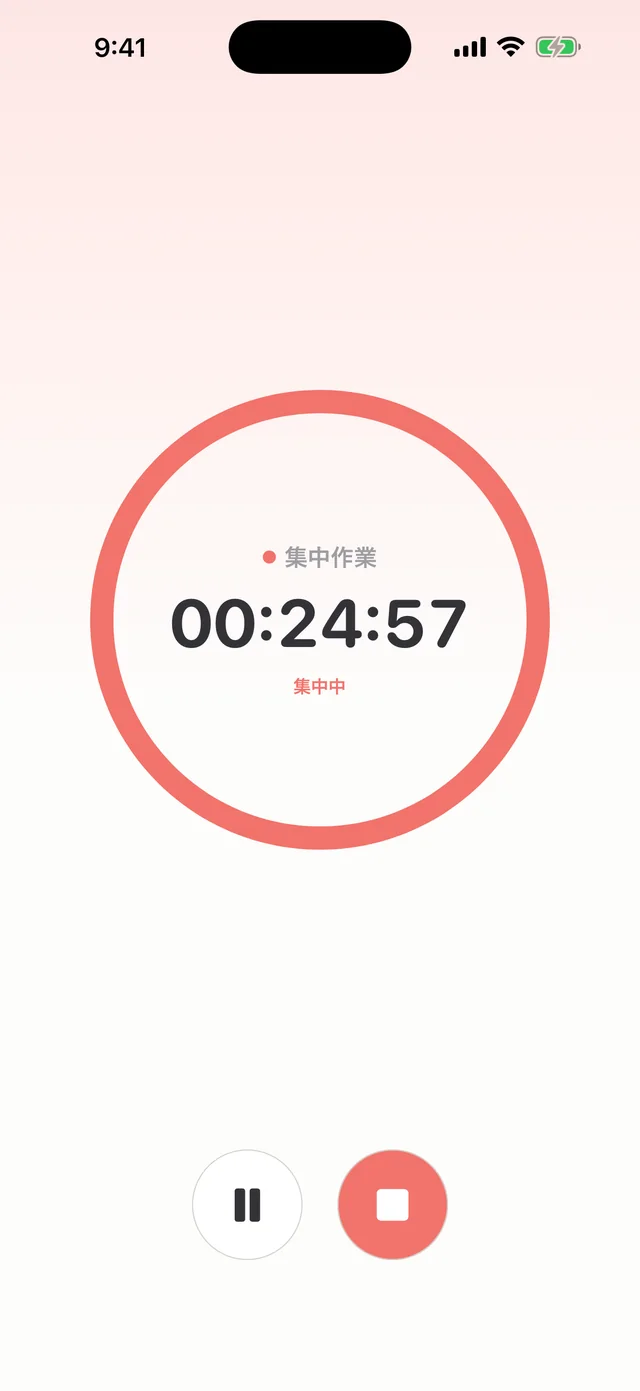
Hue Planはパステルカラーのブロックで一日を塗るタイムブロッキングのプランナーで、プレミアム機能の集中モードを使うと予定ブロックからそのままタイマーを始められます。一日のタイムラインで予定を選んでタイマーをスタートすると、ダイナミックアイランドとロック画面のライブアクティビティに残り時間が表示され、終了時には通知でお知らせします。別のタイマーアプリと行き来せず、計画したブロックのまま集中できます。
ただし、Hue Planはポモドーロ専用アプリではありません。25分・5分のサイクルを自動で繰り返したり、セット数を数えたりする機能はなく、タイマーは予定ブロック単位で動きます。ポモドーロのリズムで進めたい場合は、25分の集中ブロックと5分の休憩ブロックをプランナーに並べ、それぞれでタイマーを始める使い方ができます。
ブロックが終わったら、完了にするときに実際にかかった時間を記録できます。記録した時間はグリッド上に点線で重ねて表示され、振り返りの「計画 vs 実際」カードで実行率やカテゴリごとの差を確認できます。Hue Planは無料で始められ、集中モードを含むプレミアムはサブスクリプションではなく買い切り(¥500)です。ログイン不要で、iPhone・iPad・Apple Watch・Macで使えます。
FAQ
勉強タイマーアプリとプランナーは一つにまとめたほうがいいですか? +
ポモドーロと90分ディープワークはどちらが良いですか? +
ダイナミックアイランドにタイマーを表示するには何が必要ですか? +
Hue Planの集中モードでポモドーロはできますか? +
 無料で開始 · プレミアムは買い切り