 Hue Plan 휴플랜
Siriで予定を確認・完了する、iPhoneショートカットでプランナーを自動化
手がふさがっているときに一番よく気になるのは「次は何をする予定だったっけ」です。このガイドでは、Hue Planを例に、Siriに次の予定を聞く、進行中の予定を声で完了する、予定を追加する方法を説明します。アプリを開かずにウィジェットで完了する方法、ショートカットアプリの自動化例、Siriがアプリを見つけられないときの確認点も順番にまとめました。
声で予定を扱うと何が変わるか
プランナーアプリの弱点は「開かないと見えない」ことです。料理中や運転中、荷物を持っているときは、アプリを開いて今日の画面をスクロールすること自体が負担で、確認せずに計画から外れがちです。Siriに聞けば画面を見ずに次のブロックの開始時刻と名前が分かり、終わった予定はその場で完了にできます。
Hue Plan 1.2.2から、Siriとショートカットアプリで3つのアクションが使えます。次の予定を教える、進行中の予定を完了する、新しい予定を追加する、の3つです。すべて無料版でも使え、Apple Intelligenceのない機種でも動きます。データは端末とiCloudにしかないので、Siriに話した内容が運営者のサーバーに送られることはありません。
Siriに話せる言葉(Hue Planの場合)
インストール後にアプリを一度開いておくと、Siriが下の言い方を理解します。アプリ名は「Hue Plan」です。
次の予定:「Hue Planの次の予定」「Hue Planで次の予定を教えて」「Hue Planの次の予定は」。Siriが「次の予定は午後3時の『チーム会議』です」のように答え、進行中の予定があれば「今は『レポート作成』中です。午後4時までです」と教えてくれます。今日の残りの予定がなければそう答えます。
今の予定を完了:「Hue Planで今の予定を完了」「Hue Planの今の予定を完了して」。現在時刻にかかっている予定を完了にします。進行中の予定がなければ何も変えず、その旨を答えます。
予定を追加:「Hue Planに予定を追加」「Hue Planで予定を追加して」。Siriがタイトルと開始時刻を順に聞き、長さを言わなければ60分で作ります。カテゴリは最初のカテゴリになるので、色を変えたいときはアプリでワンタップで変えられます。
ショートカットアプリでアクションを組み合わせる
ショートカットアプリで新規ショートカットを作り、アクション検索に「Hue Plan」と入力すると上の3つのアクションが出てきます。「次の予定」は結果をテキストで返すので、他のアクションの入力に使えます。例えば後ろに「テキストを読み上げる」をつなげばSiriなしでボタン一つで読み上げ、「メッセージを送信」に入れれば家族に次の予定を共有できます。
自動化の例:1) 朝のアラームを止めたときに「次の予定」を読み上げて、1日の最初のブロックを思い出す。2) CarPlayに接続したら次の予定を読み上げる。3) 自宅のWi-Fiから離れたとき(出勤)に次の予定を通知で表示する。4) 集中モードがオフになったときに「今の予定を完了」を実行して、集中していたブロックを自動で完了にする。自動化はショートカットアプリのオートメーションタブで条件を選び、作ったショートカットを実行するように設定します。
アプリを開かずにウィジェットで完了する
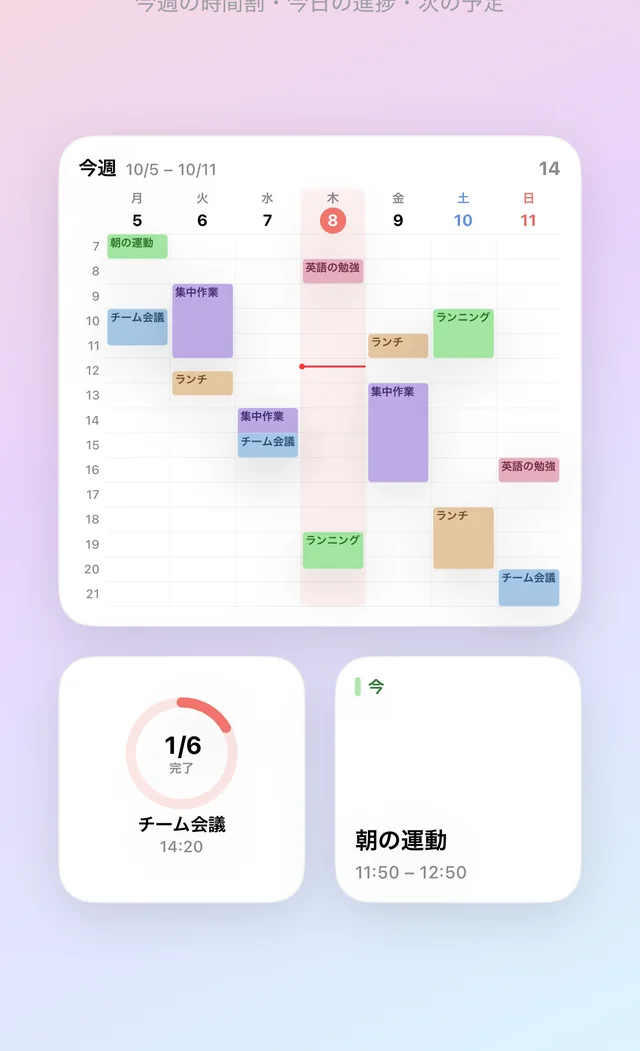
声を出しにくい場所ではホーム画面ウィジェットが速いです。Hue Planの今日の予定ウィジェット(中・大・特大)、次の予定ウィジェット(小・中)、今日の進捗ウィジェット(中)には、予定ごとに小さな丸があります。丸をタップするとその場でチェックに変わり、予定が完了になります。アプリを開くと同じ予定が完了として表示され、振り返りの実行率にも反映されます。
注意点:ウィジェットで完了できるのは「計画中の予定」だけです。すでに完了した予定やキャンセルした予定には丸がありません。アプリが画面に表示されたままウィジェットをタップした場合は、次にアプリをアクティブにしたときに反映されます。実際にかかった時間も記録したいときは、ウィジェットではなくアプリで完了してください。ウィジェットはプレミアム機能で、Siriとショートカットは無料でも使えます。
Siriが理解しない、アプリを見つけられないとき
アプリを一度も開いていない:インストールやアップデートの直後は、Siriがアプリの言い回しをまだ登録していないことがあります。アプリを一度開いて閉じてから、もう一度話しかけてください。
アプリ名を言っていない:「Hue Planの次の予定」のように、文にアプリ名を入れてください。名前なしで「次の予定を教えて」と言うと、Siriがカレンダーアプリの予定を答えることがあります。
Siriの設定:設定 > Siri で「Siri」と呼びかけて起動、またはサイドボタンで起動がオンになっているか、設定 > アプリ > Hue Plan > Siriと検索 で「このAppから学習」と「Appを検索に表示」がオンになっているかを確認します。
ショートカットにアクションがない:ショートカットアプリを完全に終了して開き直すか、端末を再起動するとアプリのアクション一覧が読み直されます。それでもなければ、App StoreでHue Planが1.2.2以上か確認してください。
Hue Planで声と手を使い分ける1日
Hue Planはパステルカラーのブロックで1日を塗るタイムブロッキングプランナーです。朝はアプリで長押しドラッグしてブロックを並べ、よくある予定はクイック追加シートのチップで一度に埋めます。日中はSiriに「Hue Planの次の予定」と聞き、終わったブロックはウィジェットの丸か「Hue Planで今の予定を完了」で処理します。夜は振り返りで実行率と計画 vs 実績を確認します。
こう使うと、アプリを開く回数は減り、計画を確認する回数は増えます。プランナーはよく見るほど守れる道具なので、声とウィジェットで確認のコストを下げることが、続ける一番簡単な方法です。
FAQ
Siriで予定の変更や削除もできますか? +
Siriの機能はプレミアムですか? +
英語や韓国語のSiriでも使えますか? +
ウィジェットで完了したのにアプリに反映されません。 +
 無料で開始 · プレミアムは買い切り