パステル・タイムブロッキング

一日を色で計画する

時間をブロックで塗りながら一日を設計。長押しドラッグで予定を作成・移動・サイズ変更し、今週の時間割はホーム画面・ロック画面・Apple Watchですぐ確認。ログインもトラッキングもサブスクもありません。

Download on the App Store無料で開始 · プレミアム ¥500 買い切り
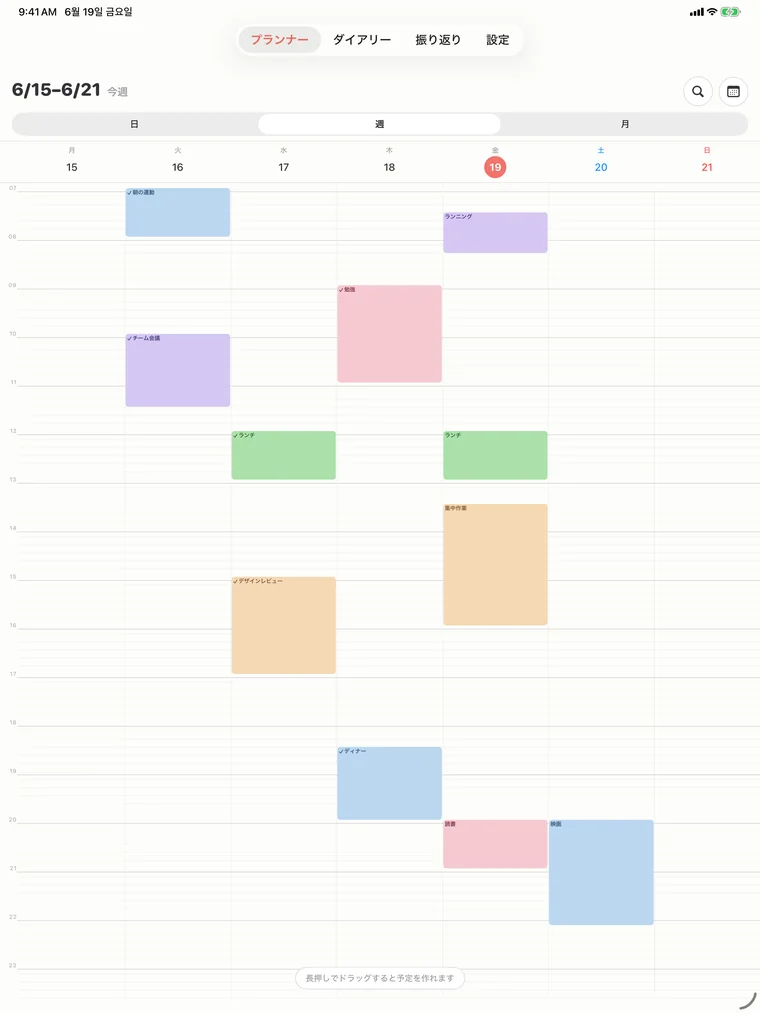
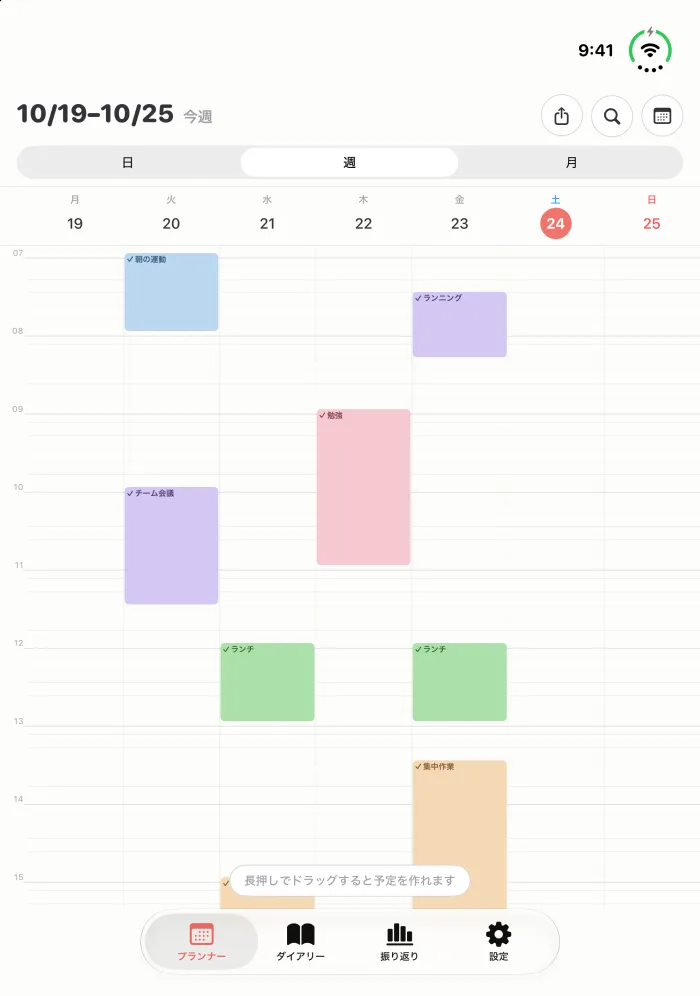
一週間がひと画面に、2つの方式で
タイムライン or コンパクト、お好みで
機能

シンプル、でも十分

毎日使いやすく整えた機能。無駄を減らし、流れを大切に。

🎨

時間を塗る

長押しドラッグで予定を作成・移動・サイズ変更。よく使う予定はチップをタップするだけ。

🗓️

日 · 週 · 月

タイムラインとコンパクトグリッド。週表示も曜日ごとに午前・午後の2段で1画面に。

🔲

ウィジェット9種

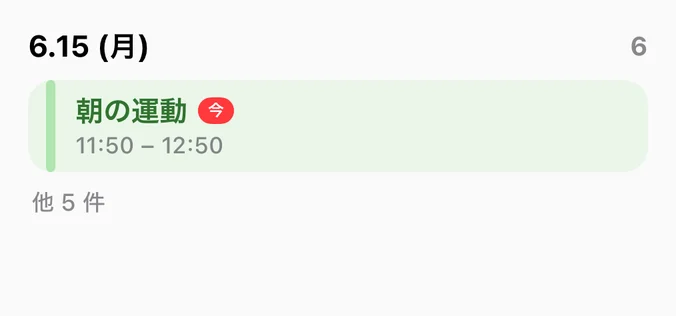
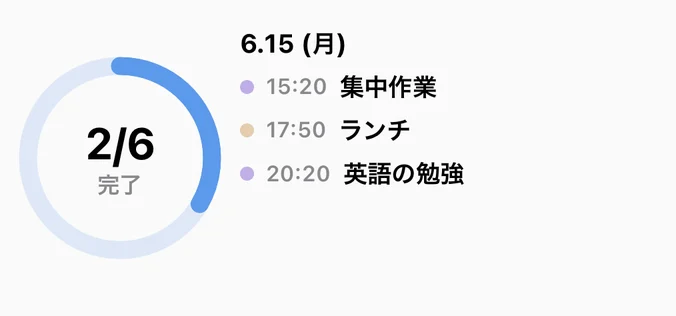
今週の時間割・今日の進捗・次の予定をホーム画面とロック画面に。今日の予定はウィジェットの丸をタップしてその場で完了。

⌚

Apple Watch · Siri

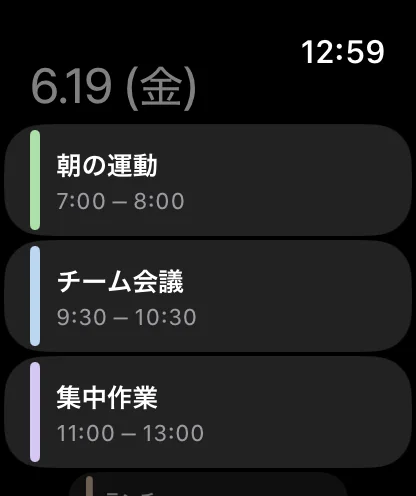
手首で次のブロックを確認。「Hue Planの次の予定」と話しかければSiriが教えてくれます。完了や追加も声で。

🎯

計画 vs 実績

完了時に実際にかかった時間を記録すると計画と比較。実行率は振り返りで。

⏱️

集中モード

予定を選んでタイマー開始。ダイナミックアイランドとロック画面に残り時間を表示。

📖

ダイアリー + 写真

その日の記録と写真3枚を予定のそばに。計画と振り返りを一つの場所で。

📊

振り返り

完了率・時間配分・カテゴリ別の使用量を週・月・年で。

🌈

書き出し · テーマ

日・週のグリッドを画像に書き出してGoodNotesへ。7色のパステルアクセント。

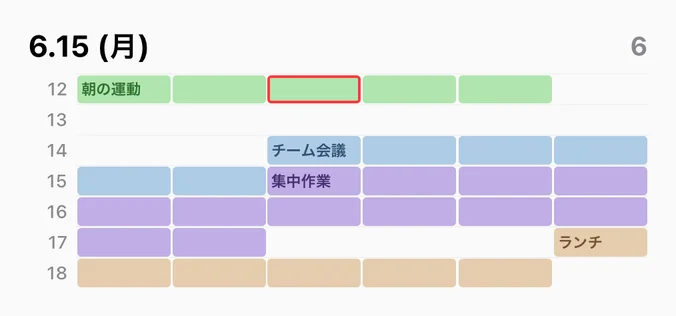
2つの一日ビュー

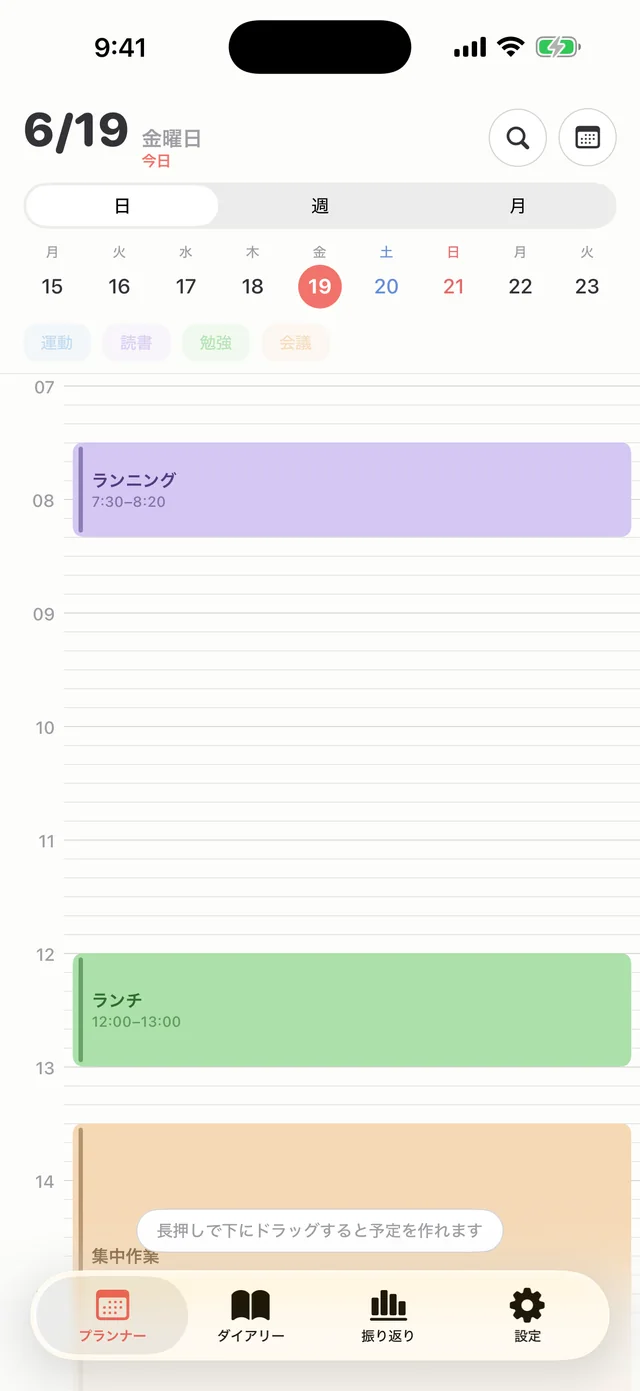
タイムライン or コンパクト、お好みで

縦に流れるタイムラインと、一日が一画面に収まるコンパクトグリッド。設定でいつでも切り替え。
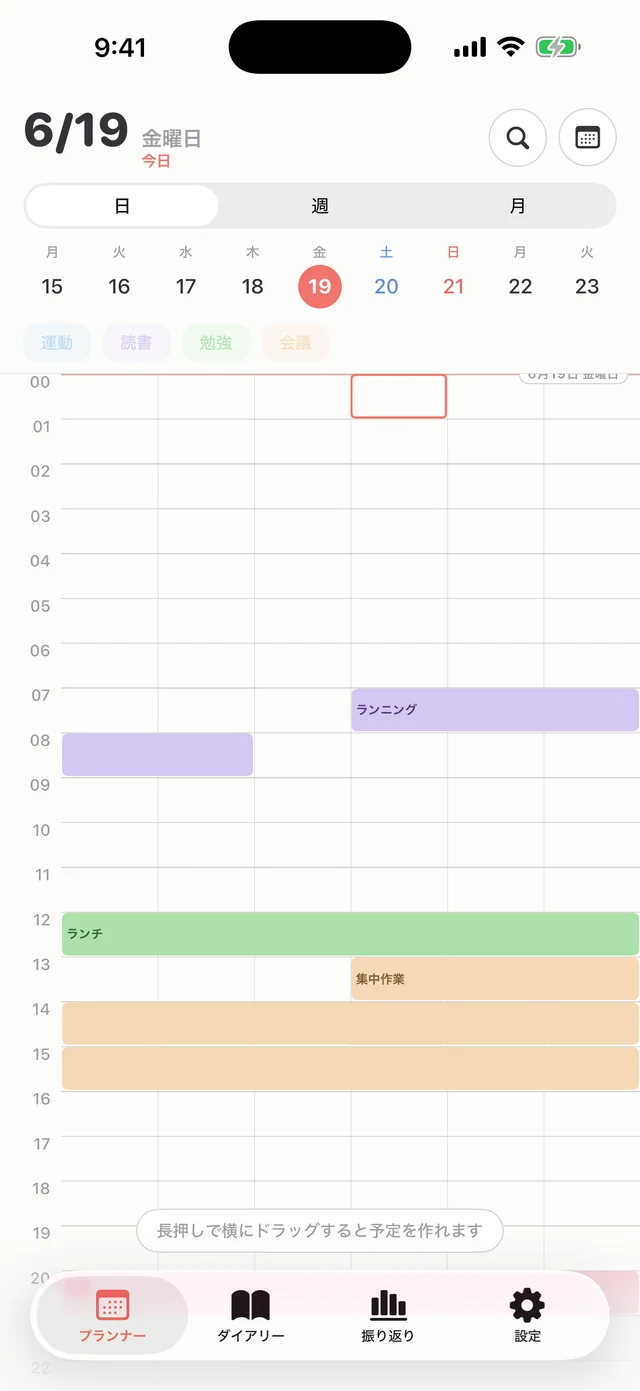
タイムライン or コンパクト、お好みで
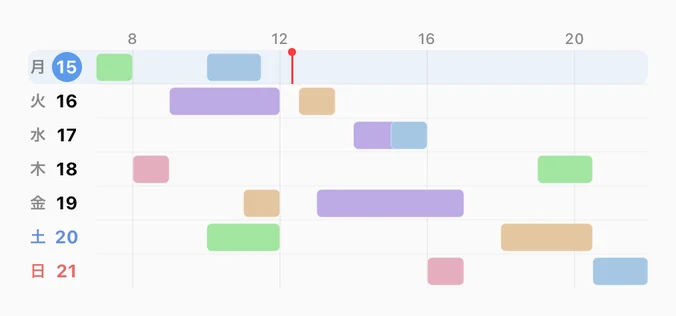
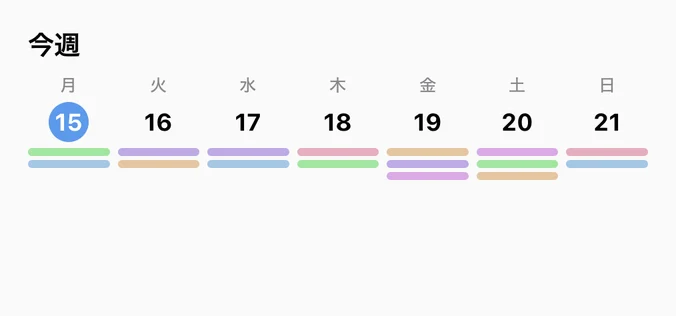
週表示

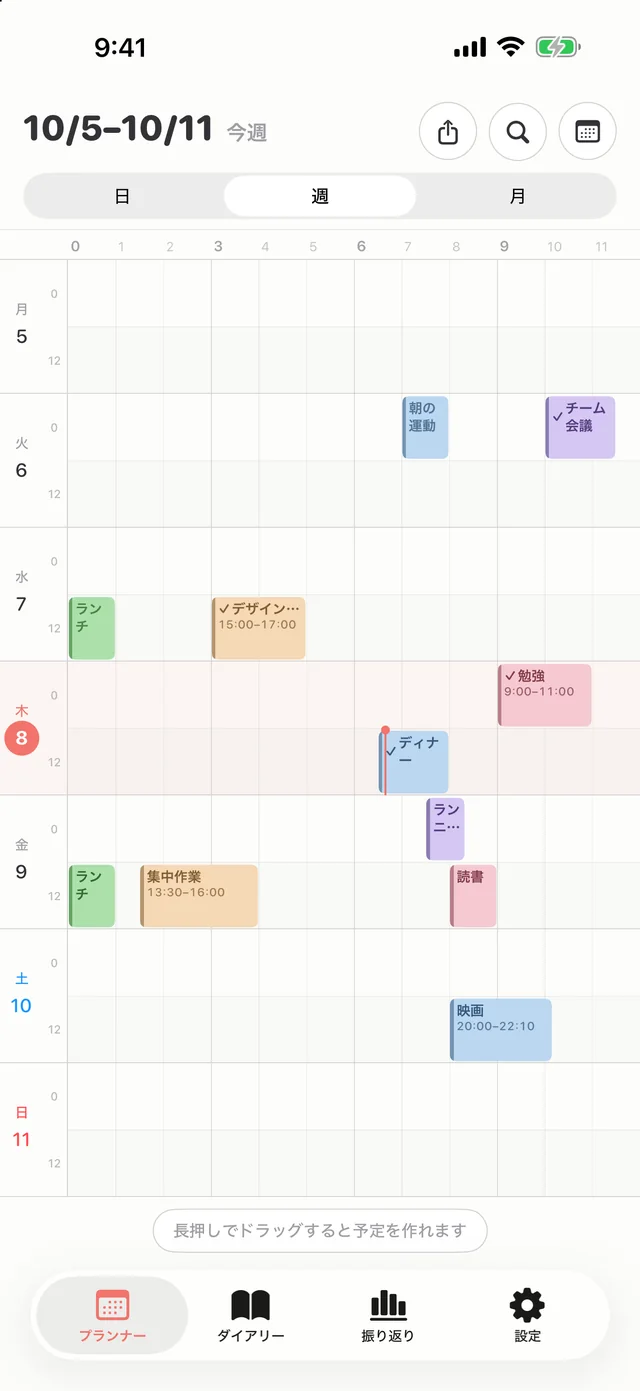
一週間がひと画面に、2つの方式で

縦のタイムラインで流れを追うか、コンパクトグリッドで曜日ごとの午前・午後2段を1画面に。隣の曜日までドラッグすると複数日にまとめて作成。
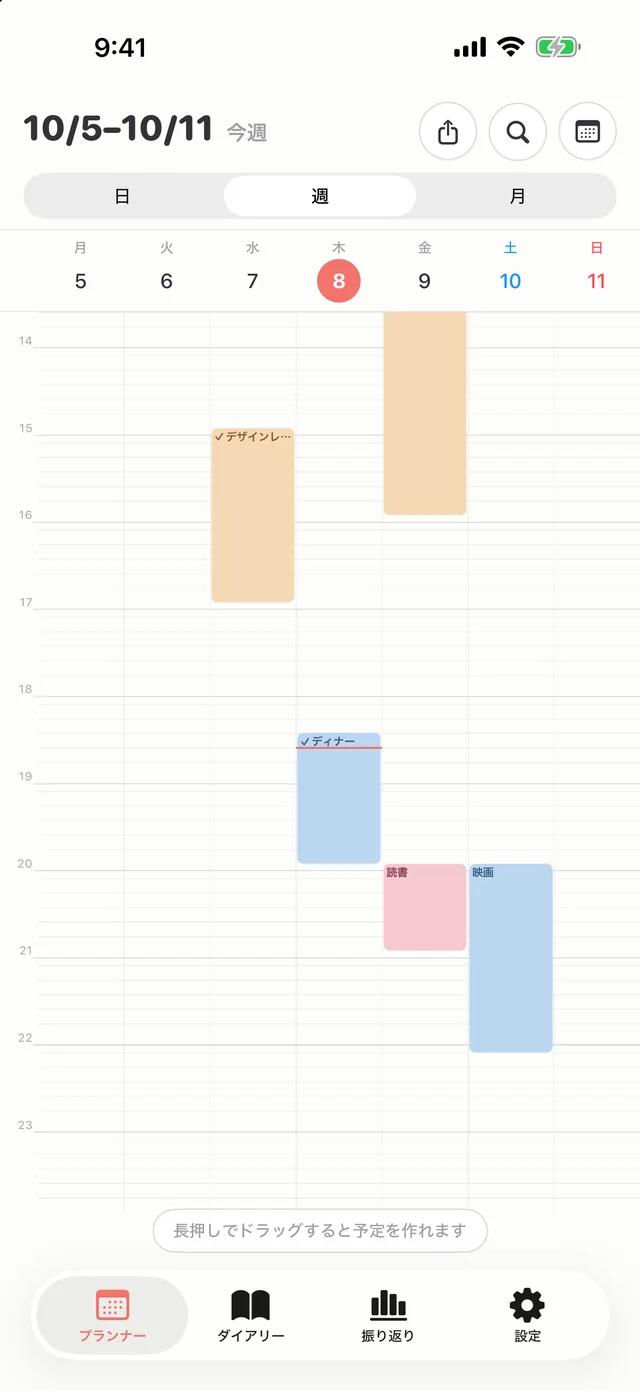
一週間がひと画面に、2つの方式で
一週間がひと画面に、2つの方式で
ウィジェット · Watch

ホーム画面とロック画面でも

今週の時間割をホーム画面に置き、ロック画面では今日の流れと次の予定を確認。今日の予定・次の予定・今日の進捗ウィジェットでは丸をタップしてその場で完了できます。Apple Watchのコンプリケーションも同じデータで動きます。
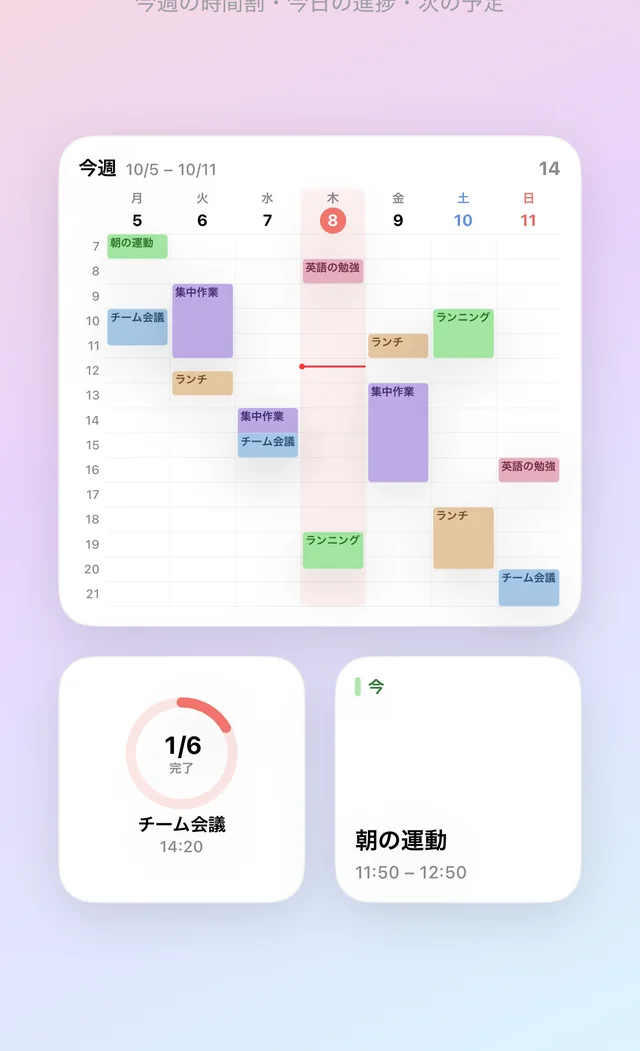
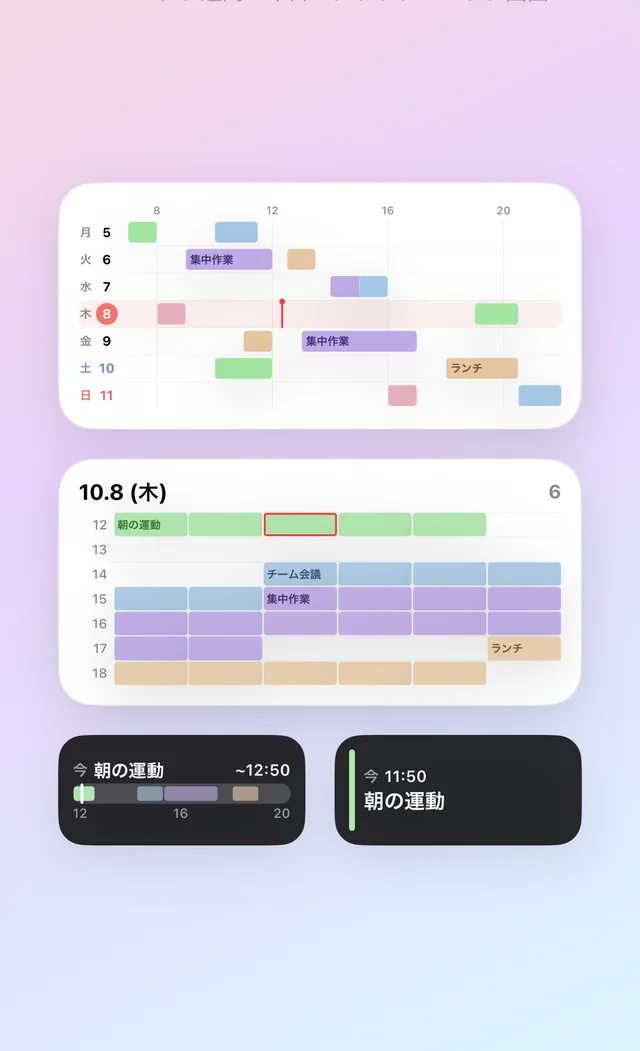
iPhoneの時間割ウィジェットの作り方(ホーム・ロック画面の予定) →

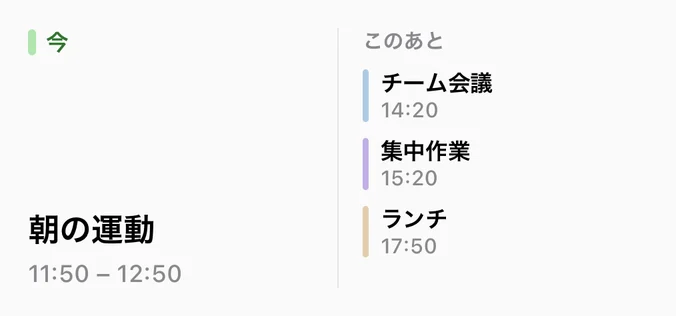
Hue Planのホーム画面ウィジェット:今週の時間割、今日の進捗、今日のグリッド、次の予定
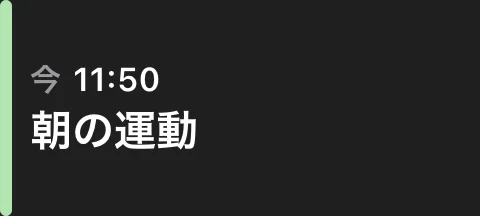
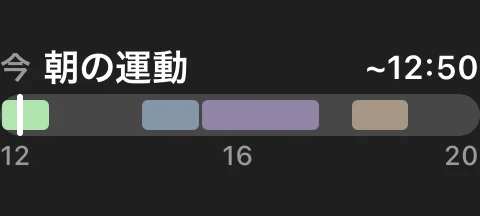
Hue Planのロック画面ウィジェット:今日の流れ、次の予定

ウィジェット9種をひと目で

ホーム画面7種 + ロック画面2種。小・中・大、iPadでは特大サイズも選べます。
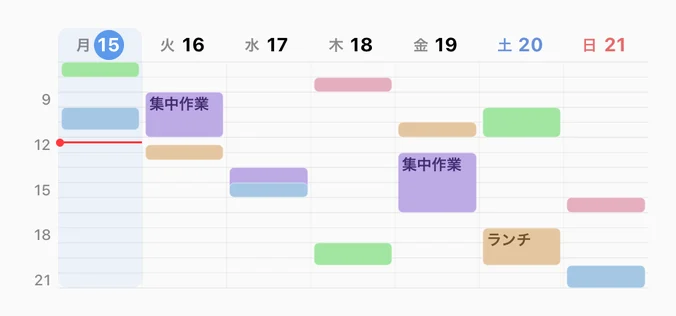
今週の時間割, Hue Plan ホーム画面ウィジェット
今週の時間割
今日の予定, Hue Plan ホーム画面ウィジェット
今日の予定
今月, Hue Plan ホーム画面ウィジェット
今月
今日のグリッド, Hue Plan ホーム画面ウィジェット
今日のグリッド
今日の進み具合, Hue Plan ホーム画面ウィジェット
今日の進み具合
今週コンパクト, Hue Plan ホーム画面ウィジェット
今週コンパクト
今週, Hue Plan ホーム画面ウィジェット
今週
次の予定, Hue Plan ホーム画面ウィジェット
次の予定
次の予定, Hue Plan ロック画面ウィジェット次の予定
今日の流れ, Hue Plan ロック画面ウィジェット今日の流れ
ロック画面
月表示

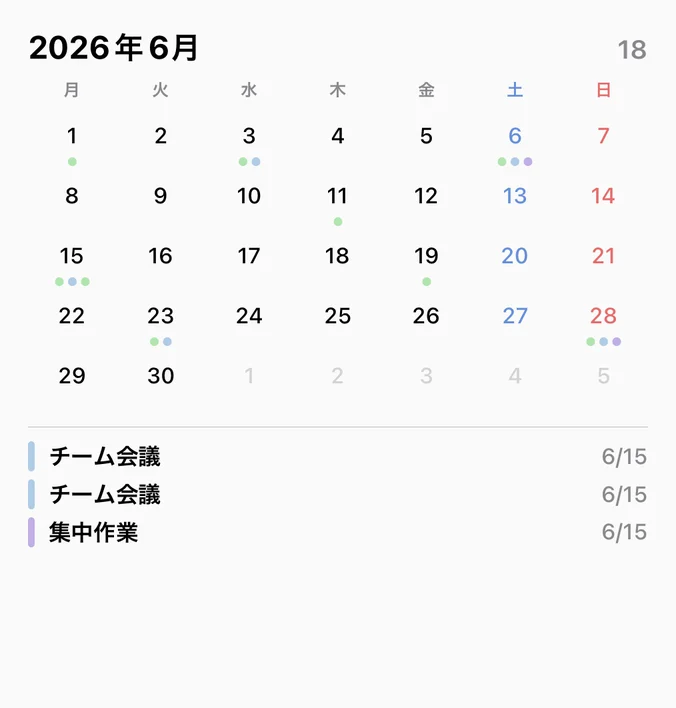
ひと月のリズム

日付ごとに色ドットで予定を表示し、選んだ日の予定は下にリストで。日付を長押しするとその場で追加。
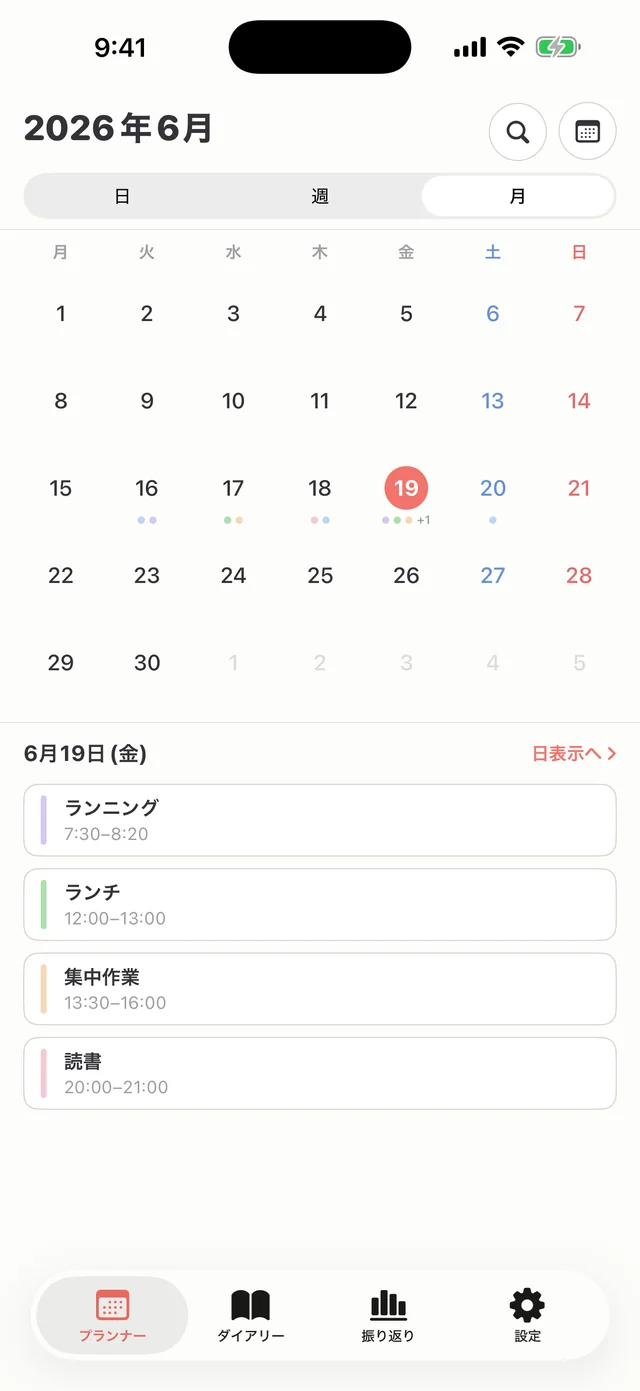
ひと月のリズム
振り返り

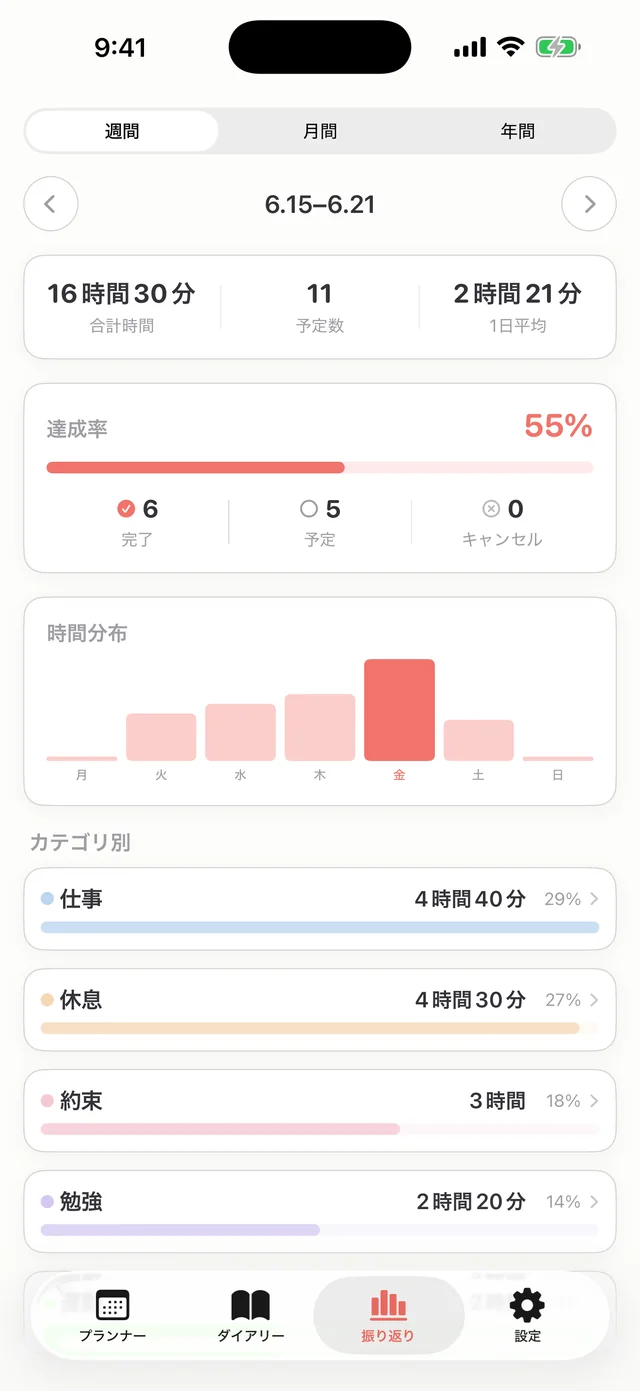
あなたの時間の統計

完了率・時間配分・カテゴリの割合、そして計画 vs 実績。計画が実際どう使われたかを数字で。

計画と実績を比較して1日を振り返る方法 →

あなたの時間の統計
集中モード

今のブロックだけに集中

予定を選んでタイマーを開始すると、ダイナミックアイランドとロック画面に残り時間が表示。終わると実際の時間がそのまま記録されます。
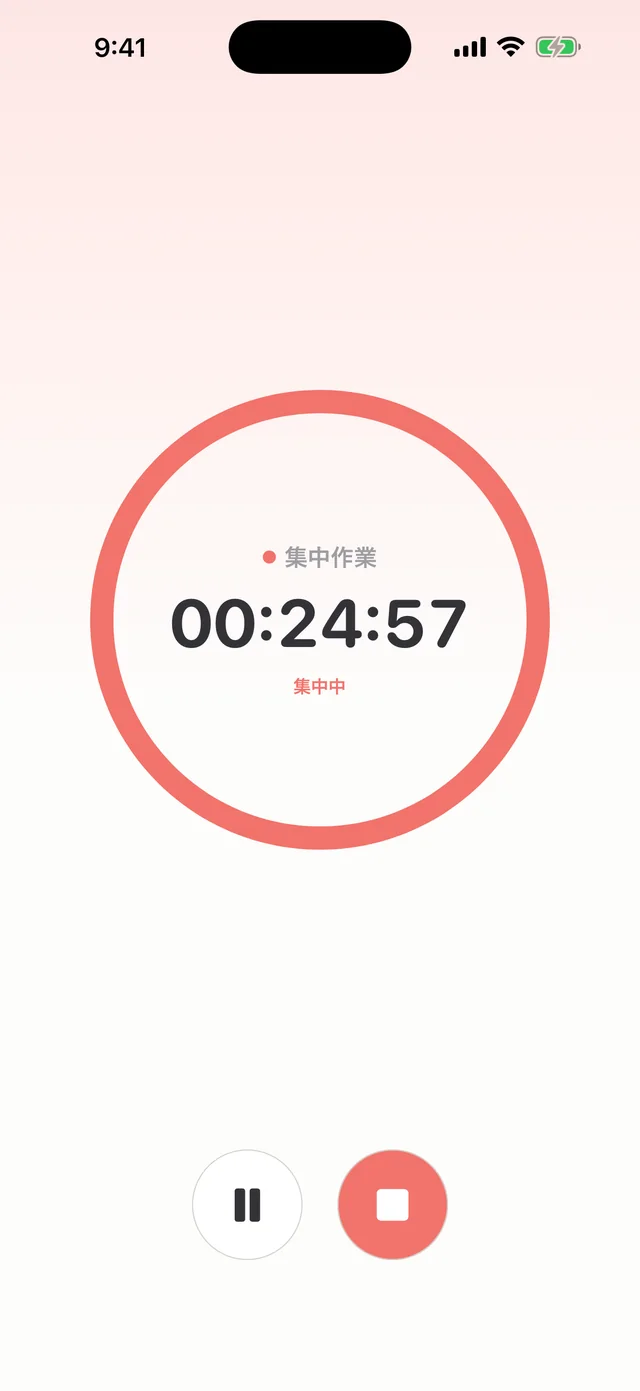
今のブロックだけに集中
デバイス

すべてのデバイスで、一つに

iPhoneで組み立て、iPadで広げ、Apple Watchで確認し、Macで続ける。iPhone Duoは閉じた画面と開いた画面の両方に対応。iCloudで自動同期。
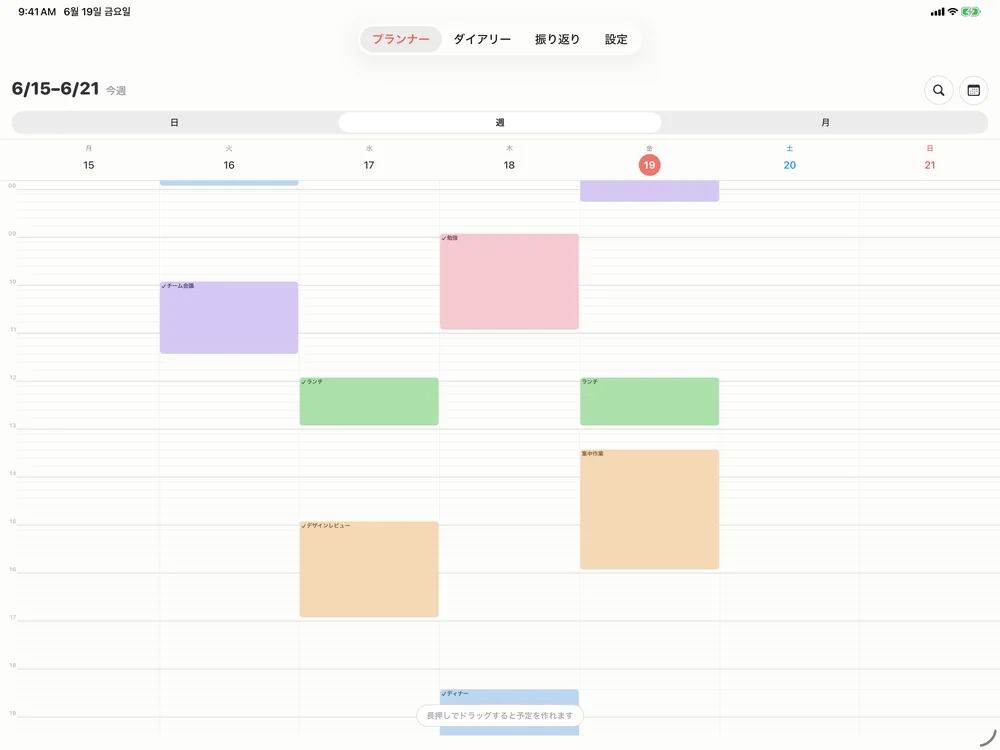
Mac(M1以降)
Mac(M1以降)
iPad
iPad
iPhone Duo を開いた画面で見る Hue Plan の週ビュー
iPhone Duo
iPhone
iPhone
Apple Watch
Apple Watch
☁️ 同じApple アカウントなら予定とダイアリーが自動で同期されます。サーバーはなく、自分のiCloudにだけ保存。(プレミアム、設定でオン)
Privacy

あなたの一日は、あなたのもの

データは自分のデバイスとiCloudにのみ保存。サーバーへ送らず、収集もしません。

🙅 ログインなし
🛰️ トラッキングなし
🔒 データ収集なし
💳 サブスクなし · 買い切り
✈️ オフラインでもOK
価格

無料で始めて、一度の購入ですべて

サブスクなしの買い切り。必要になったときに解除すれば十分です。

無料
¥0

インストールしてすぐ

  • ✓日表示(タイムライン · コンパクトグリッド)
  • ✓予定の作成 · ドラッグ · 繰り返し · 通知
  • ✓ダイアリー + 写真
  • ✓テンプレート1件
  • ✓起動時にたまに広告
プレミアム
¥500

一度の購入 · 永続 · サブスクではありません

  • ✓週 · 月表示 · 振り返り
  • ✓ウィジェット9種 · Apple Watch
  • ✓iCloud同期 · 自動バックアップ
  • ✓集中モード · テンプレート無制限
  • ✓広告なし
FAQ

よくある質問

サブスクですか? +
いいえ。無料で始められ、プレミアムは¥500の一度の購入でずっと使えます。毎月の課金はありません。
無料とプレミアムの違いは? +
無料でも一日の計画(タイムライン・コンパクトグリッド)、繰り返し予定、通知、ダイアリーをすべて使えます。プレミアムでは週・月表示、振り返り、ウィジェットとApple Watch、iCloud同期、自動バックアップ、集中モード、テンプレート無制限、広告の削除が有効になります。
広告はありますか? +
無料版はアプリを開くときにたまに全画面広告が1回表示されることがあります(バナーはありません)。プレミアムを購入すると広告は完全になくなります。
データはどこに保存されますか? +
デバイス内、そして有効にすれば自分のiCloudに保存されます。運営者のサーバーへは何も送信・収集されません。
どのデバイスで使えますか? +
iPhone・iPad・Apple Watch、さらにApple Silicon(M1以降)のMacにもインストールできます。iPhone Duoは閉じた画面と開いた画面の両方に対応しています。同じApple アカウントならiCloudで同期します。
何が同期されますか? +
設定 > iCloud 同期をオンにすると(プレミアム)、予定・カテゴリ・ダイアリー・テンプレートが同期します。テーマやアクセント色などの設定はデバイスごとです。
ウィジェットの追加方法は? +
ホーム画面の空いた場所を長押しし、編集 > ウィジェットを追加 > 「Hue Plan」を検索します。ロック画面は長押しして カスタマイズ > ウィジェットを追加。ウィジェットはプレミアム機能です。
オフラインでも使えますか? +
はい。すべてオフラインで動作し、接続するとiCloudで自動的に同期します。
Siriやショートカットでも使えますか? +
はい(1.2.2以降)。「Hue Planの次の予定」「Hue Planで今の予定を完了」「Hue Planに予定を追加」と話しかけてください。ショートカットアプリにも同じ3つのアクションがあり、オートメーションに組み込めます。無料プランでも使えます。