 Hue Plan 휴플랜
GoodNotesのプランナーテンプレートとタイムブロッキングアプリを併用する方法
GoodNotesのプランナーテンプレートで手帳デコを楽しんでいると、予定が変わるたびに消して書き直す手間が積み重なります。このガイドでは、デジタル手帳の手書きの良さはそのままに、時間の管理だけをタイムブロッキングアプリに任せる役割分担と、二つをつなぐ具体的な手順を紹介します。
GoodNotesプランナーテンプレートの長所と限界
GoodNotesのプランナーテンプレートは、PDFのリフィルにApple Pencilで書き込むスタイルです。ハイパーリンクでつながった年間・月間・週間・デイリーページ、好きなフォント、ステッカーやマスキングテープなどを自由に使えるので、手帳デコが好きな人には紙の手帳より便利です。手で書くこと自体が考えの整理になり、一年が終わると一冊のノートが残る満足感もあります。
困るのは時間を扱うときです。テンプレートは絵が描かれたPDFなので、毎週火曜19時のジムを入れるには一年で52回同じ文字を書くことになります。会議が30分ずれれば消しゴムで消して枠を書き直し、予定の前に通知が鳴ることもありません。今月勉強に何時間使ったかといった集計も、自分で数える必要があります。
まとめると、GoodNotesのテンプレートは記録・デコ・振り返りに強く、繰り返し予定・修正・通知・集計のような計算が必要な作業に弱いということです。どちらかを捨てる必要はありません。弱い部分だけをタイムブロッキングアプリに渡せば、両方の良さが生きます。
役割分担:時間ブロックはアプリ、手書きと振り返りはGoodNotes
長続きする組み合わせは、役割をはっきり分けることです。基準はシンプルで、変わるもの・繰り返すものはアプリに、残したいもの・考えを整理するものはGoodNotesに置きます。
アプリに任せるのは次のようなものです。1)大学の時間割やシフト、ジムのように毎週繰り返す予定 2)よく前後に動く作業ブロック 3)開始を逃したくない予定の通知 4)一週間で何に時間を使ったかの集計です。
GoodNotesに任せるのはこちらです。1)今週の目標と優先順位を手書きするページ 2)その日の気分、感謝日記、読書メモ 3)ステッカー・写真・マスキングテープでの手帳デコ 4)週末に一週間を振り返るページです。
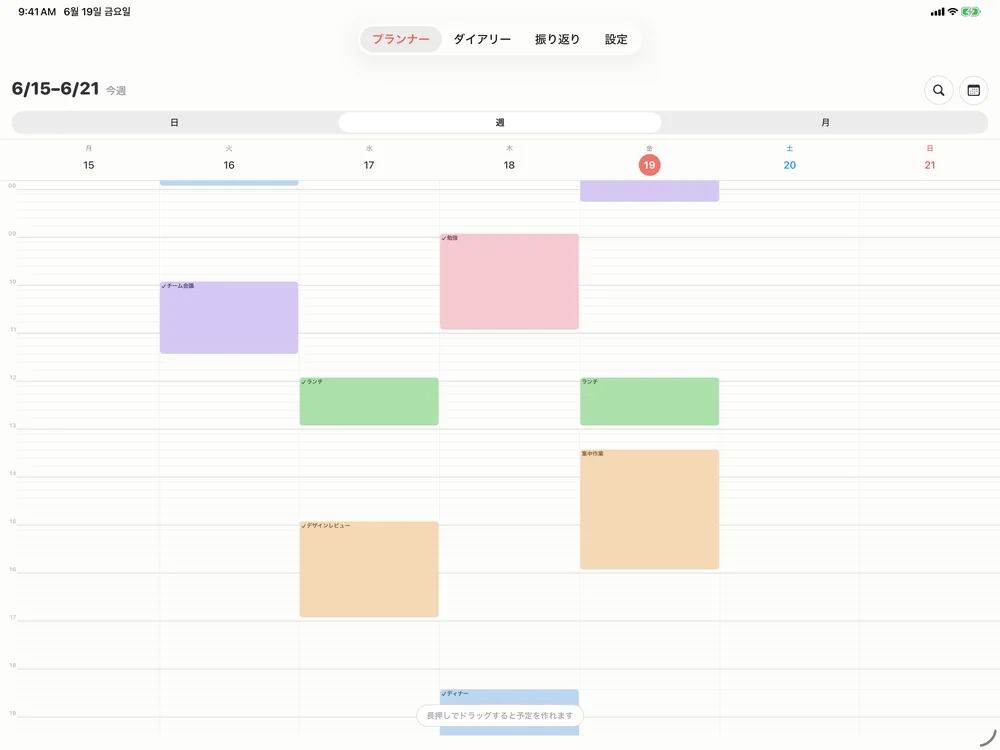
こう分けると、テンプレートの時間軸を無理に埋める必要がなくなります。週間ページには時間割の代わりにアプリから書き出した画像を貼り、残りの余白は手書きに使えます。予定が変わってもアプリでブロックを動かすだけなので、ページが消し跡だらけになりません。
手帳の画像を書き出してGoodNotesに貼る手順
アプリとGoodNotesをつなぐいちばん簡単な方法は、手帳を画像として書き出すことです。Hue Planでの流れは次のとおりです。
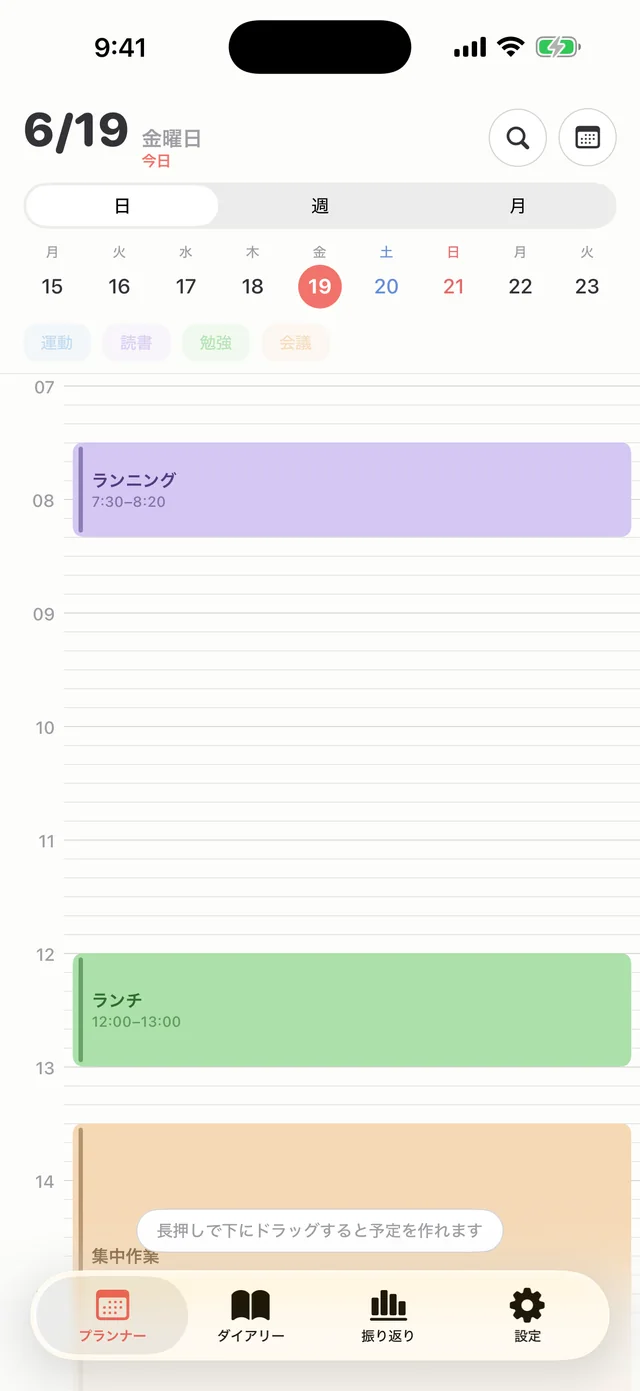
1)貼りたい日付の日表示または週表示を開きます。デイリーページ用なら日のグリッド、週間ページ用なら週のグリッドが合います。2)書き出しで画像を選び、リフィルの色や柄が透けるように透明背景のオプションをオンにします。3)共有シートが開いたらGoodNotesを選ぶか、写真に保存します。4)GoodNotesで該当する週のページを開き、画像ツールで読み込んで、リフィルの空いている枠に合わせてサイズを調整します。
コツもいくつかあります。透明背景は明るいリフィルでいちばんきれいに見え、暗いリフィルなら背景ありで書き出したほうが文字が読みやすくなります。週のグリッドは月曜の朝に計画を終えた直後に一度だけ貼るのがおすすめです。毎日貼り直すとページが重くなり、週末に計画と実際を比べる基準もなくなってしまいます。画像の上にペンでチェックやメモを書き足すと、紙の手帳らしい使い心地も残せます。
iPadのSplit Viewで二つのアプリを並べて使う
デジタル手帳アプリをiPadで使うなら、Split Viewがいちばん快適です。画像を移さなくても、左に時間割、右にGoodNotesを開いて同時に見られます。
1)GoodNotesを開いた状態で、画面上部中央の三つの点のボタンをタップしてSplit Viewを選びます。2)ホーム画面またはDockからHue Planを選ぶと、二つのアプリが並んで開きます。3)中央の境界線をドラッグして比率を調整します。計画するときはHue Planを広く、書いたりデコしたりするときはGoodNotesを広くすると使いやすくなります。
横向きでHue Planの週表示を開くと一週間のブロックが一目で見えるので、隣のGoodNotesの週間ページに今週の目標を書きながらブロックを配置できます。手書きの目標を見てアプリで時間を確保し、確保した時間を見てまた手でメモする、という流れが自然にできあがります。画面が小さいiPadなら、Slide OverでHue Planを一時的に呼び出して隠す方法も便利です。
おすすめの流れ:週初めに計画、毎日実行、週末に振り返り
ツールが二つあるときは、いつどちらを開くかを決めておくと続きます。一週間の例を紹介します。
週初めの計画(日曜の夜か月曜の朝、20分):GoodNotesの週間ページに今週の目標を三つ手書きします。続いてHue Planの週表示で、目標ごとに時間ブロックを配置します。たとえば大学生なら、大学の時間割を毎週の繰り返しで入れ、空いた時間に課題ブロックを4つ、運動ブロックを3つ置きます。終わったら週のグリッドを画像で書き出し、GoodNotesに貼ります。
毎日の実行(1日5分):日中はGoodNotesを開く必要はありません。Hue Planの通知が鳴ったらブロックどおりに動き、予定がずれたらアプリでドラッグして移します。夜にGoodNotesのデイリーページへ一行日記や感謝メモを残します。
週末の振り返り(土曜か日曜、15分):月曜に貼った計画の画像と、Hue Planに残った実際の記録を見比べます。どのブロックがよくずれたか、どの曜日が詰め込みすぎだったかをGoodNotesの振り返りページに書き、来週の計画に一つだけ反映します。よくある失敗は、振り返りページを凝ってデコしすぎて疲れてしまうことです。質問三つの決まったフォーマットを作っておくと、毎週気軽に書けます。
Hue Planの画像書き出しと写真日記
Hue Planは、パステルカラーのブロックで一日を塗っていくタイムブロッキング手帳アプリです。GoodNotesと組み合わせやすい機能は二つあります。一つは、日・週のグリッドを透明背景の画像として書き出し、共有シートからGoodNotesなどのノートアプリに送れることです。もう一つは日記機能で、その日の記録を予定の横に残し、写真を1日3枚まで添えられます。
写真日記は、GoodNotesに書く前の下書きとして使うと便利です。ランチ、勉強した机、散歩道の風景を撮ってその日に添えておけば、週末にGoodNotesで振り返るとき、写真を見ながら一週間を思い出しやすくなります。iCloud同期をオンにすると日記と写真がiPhoneとiPadの両方に反映されるので、昼にiPhoneで残した記録を夜にiPadですぐ見返せます。
Hue Planはログインなしで無料で始められ、週表示・iCloud同期・ウィジェットなどはサブスクリプションではない買い切り(500円)のプレミアムで使えます。iPhone・iPad・Apple Watch・Macに対応し、データは端末とご自身のiCloudにだけ保存されます。
FAQ
GoodNotesのテンプレートだけでタイムブロッキングはできませんか? +
書き出した画像はGoodNotesで編集できますか? +
GoodNotes以外のノートアプリでも使えますか? +
Hue PlanとGoodNotesは自動で同期されますか? +
 無料で開始 · プレミアムは買い切り