 Hue Plan 휴플랜
タイムブロッキングアプリの選び方|比較チェックリスト7項目
タイムブロッキングアプリのおすすめ記事はたくさんありますが、他の人が使いこなしているアプリが自分にも合うとは限りません。この記事ではランキングではなく、時間管理アプリの選び方そのものを扱います。カレンダーアプリとの違い、比較するときの7つの基準、タイプ別の判断軸、1週間のお試しチェックリスト、乗り換え時のデータ移行まで順番にまとめました。
カレンダーアプリとタイムブロッキング専用アプリの違い
Googleカレンダーやカレンダー(Apple純正)でもタイムブロッキングはできます。実際、「集中作業 9:00〜11:00」のような予定をカレンダーに入れるところから始める人は多いです。カレンダーアプリの強みははっきりしています。会議の招待、他の人との予定共有、メールやビデオ会議との連携など、「約束」を扱う機能が充実しています。
問題は、1日全体をブロックで埋め始めたときに表れます。カレンダーは数件の予定を表示する前提の画面なので、30分単位のブロックが10個以上並ぶと文字が切れ、1日の流れがひと目で分からなくなります。予定を作るたびにタイトル・時間・通知を入力する手順も、毎日くり返すには手間です。
タイムブロッキング専用アプリは逆に、「自分の1日を塗る」ことに重点を置いています。画面をドラッグしてすぐにブロックを作り、色で作業の種類を分け、計画どおりにできたかを振り返る機能が中心です。その代わり、会議の招待やチーム共有のような機能は弱いか、そもそも無いことが多いです。
結論はシンプルです。1日の大半が他の人との予定で埋まるならカレンダーアプリが基本になり、ひとりで使う時間を設計したいなら専用アプリのほうが快適です。両方を併用する人も多く、会議はカレンダーに、自分の作業時間は専用アプリに置く、という使い分けがよく見られます。
タイムブロッキングアプリ比較で見るべき7つの基準
1) 入力の速さとドラッグ操作。毎日使うアプリは、ブロック1つを作るのに何回タップするかがすべてです。空いている時間をドラッグしてそのまま作れるか、ブロックを動かしたり長さを変えたりできるかを実際に試してください。1件入れるのに10秒以上かかるなら、1週間以内に開かなくなりがちです。
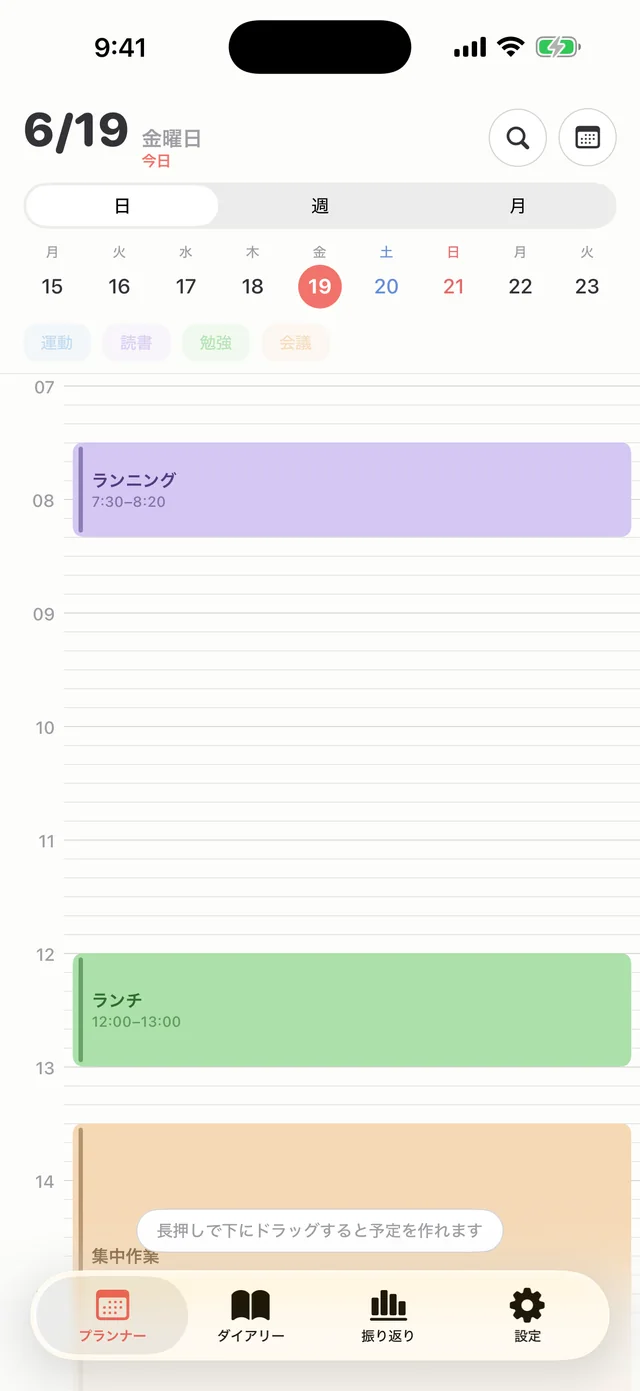
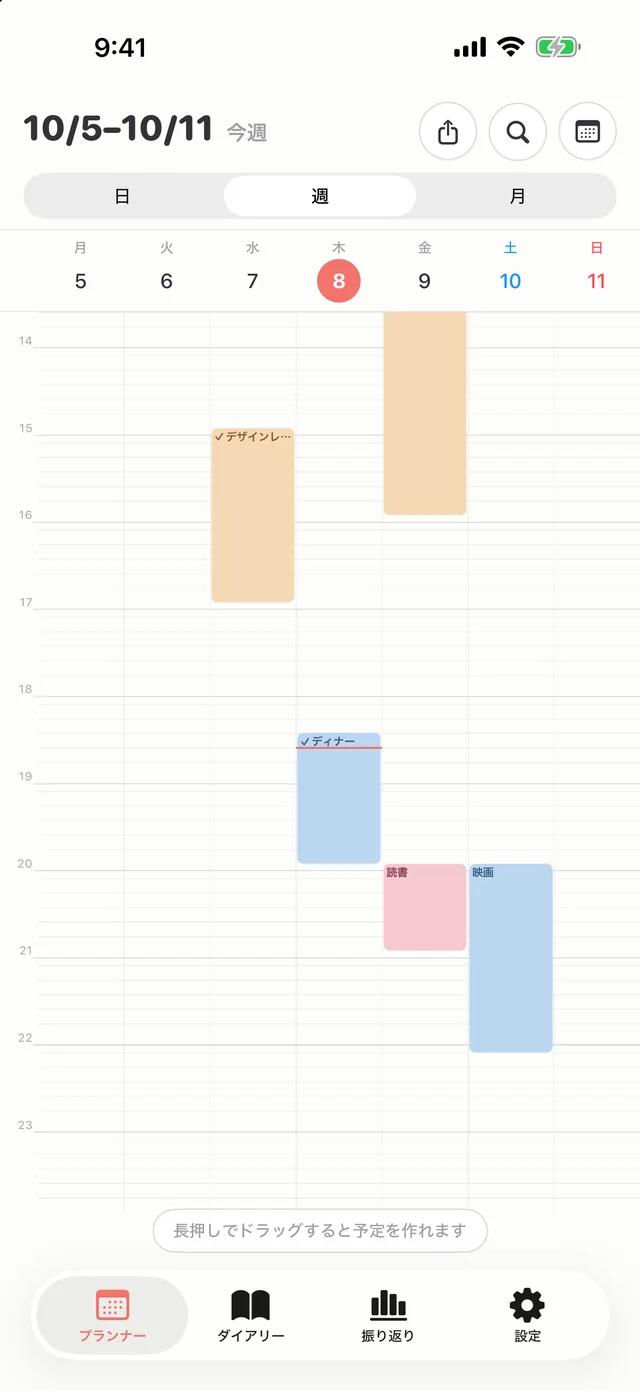
2) 日・週・月の表示。ブロックは日表示で組みますが、バランスは週表示で見えてきます。7日分のブロックが文字切れせずに読めるか、日・週・月をすばやく行き来できるかを確認しましょう。
3) 繰り返しとテンプレート。授業、通勤、運動のように毎週同じブロックが1週間の半分を占めることもあります。曜日を選んで繰り返せるか、よく使う予定をテンプレートとして保存したり前日の予定を取り込んだりできるかが、長く続くかどうかを左右します。
4) ウィジェットとApple Watch。計画は見返してこそ意味があります。アプリを開かなくてもホーム画面やロック画面、手首で「今は何をする時間か」が分かれば、計画を守るのがずっと楽になります。
5) 統計と振り返り。完了率、カテゴリ別の時間、計画と実績の差が分かれば、翌週の計画が現実に近づきます。本格的な分析画面までは必要ありません。
6) 同期とプライバシー。1日の時間割はかなり個人的な情報です。会員登録が必要か、データが開発元のサーバーに保存されるのか、それとも自分の端末と自分のクラウドだけにあるのかを確認しましょう。iPhoneとiPadを併用するなら、端末間の同期方法も要チェックです。
7) 料金モデル。大きく3種類あります。月額・年額のサブスクリプションは継続的なアップデートが期待できる一方、使っている間ずっと費用がかかります。買い切りは一度払えば終わりなので、長く使うほど負担が軽くなります。無料+広告は始めやすいものの、広告の頻度に耐えられるかがポイントです。1年、3年使う前提で総額を計算してみると判断しやすくなります。
学生・会社員・フリーランス、タイプ別に先に見るポイント
7項目すべてを同じ重さで比べる必要はありません。自分の生活でいちばん使う2〜3項目から見ていきましょう。
大学生・受験生なら、繰り返し機能と週表示が優先です。大学の時間割や塾の予定を曜日ごとの繰り返しで一度入れておき、空き時間に勉強ブロックを入れていく方法がいちばん合います。学期ごとに時間割が変わるので、繰り返しに終了日を設定できるかも確認しましょう。
会社員の場合、会議はすでに会社のカレンダーにあるはずです。それなら専用アプリに会議を写すより、「集中作業」と「退勤後の時間」だけをブロックで確保するほうが現実的です。ウィジェットやApple Watchで次のブロックをすぐ確認できるかが大切です。
フリーランス・個人事業主なら、統計と振り返りを先に見てください。クライアントごとに色を分け、1週間で誰の仕事に何時間使ったかが分かると、見積もりやスケジュール調整が正確になります。
集中が途切れやすい、作業を始めるのが苦手という方(ADHDの傾向があると感じている方を含む)は、機能が多いアプリより、画面がシンプルで色分けがはっきりしたアプリのほうが負担が少ないと感じる人が多いようです。ただしこれは使用感についての話であり、医学的な助言ではありません。自分に合う道具かどうかは、実際に使ってみて判断するのがいちばん確実です。
無料で始めて判断する方法:1週間お試しチェックリスト
ほとんどの手帳アプリは無料で始められます。課金する前に次の順番で1週間使ってみると、続けられるアプリかどうかがかなりはっきり分かります。
1日目:明日1日をすべてブロックで埋めてみます。かかった時間を測りましょう。5分以内に終われば入力の速さは合格です。
2日目:毎週くり返す予定(授業、運動、出勤など)を繰り返しで登録します。曜日の選択や終了日の設定が自然にできるかを見ます。
3〜4日目:計画がずれたら、ブロックをドラッグして動かしてみます。修正が面倒だと、計画どおりにいかなかった日ほどアプリを開かなくなります。
5日目:ウィジェットや通知をオンにして、アプリを開かずに次の予定が見えるかを確認します。
6〜7日目:週表示で1週間を振り返ります。どこに時間が偏ったか、来週は何を変えるかが思い浮かぶなら、そのアプリは振り返りの道具としても使えます。
1週間のうちアプリを開いた日が4日未満なら、機能の問題というより相性が合っていない可能性が高いです。迷わず別のアプリで同じテストをしてみましょう。有料機能が気になる場合も、無料の範囲でこのチェックリストを通過してから課金すれば十分間に合います。
アプリを乗り換えるときのデータ移行の現実
正直に言うと、タイムブロッキングアプリ同士で予定を自動的に移す標準的な方法はほとんどありません。書き出し機能があっても、別のアプリがその形式を読み込めないことが多く、たいていは手作業で移すことになります。
そのため、すべての記録を移そうとするより順番を決めるのがおすすめです。1) まず繰り返しの予定から移します。授業・勤務・運動など毎週の予定を登録し直すだけで、新しいアプリの1週間がすぐに埋まります。2) 次に、これから2週間分の単発の予定を移します。3) 過去の記録は移さず、必要なら前のアプリの画面をスクリーンショットで残しておきます。
前のアプリはすぐに削除せず、1か月ほど残しておきましょう。新しいアプリに慣れるまでの参考になり、戻るという選択肢も残せます。次のアプリを選ぶときにバックアップの書き出し機能があるかを確認しておくと、次回の乗り換えが楽になります。
Hue Planが合う人、合わない人
Hue Planは、パステルカラーのブロックで1日を塗っていくタイムブロッキング手帳アプリです。上の7つの基準に当てはめるとこうなります。空いている時間を長押ししてドラッグするとブロックができ、ドラッグで移動や長さの調整ができます。2本指のピンチで日・週・月の表示を切り替えます。繰り返し(毎日・曜日指定・毎月、終了日あり)、複製、前日の予定の取り込み、よく使う予定(テンプレート)に対応しています。ホーム画面・ロック画面のウィジェット、Apple Watch、完了率や計画と実績を見られる振り返り機能もあります。
ログインもサーバーもなく、データは端末と(オンにした場合)自分のiCloudだけに保存されます。無料で始められ、プレミアムはサブスクではなく買い切り(¥500)です。プレミアムでは週・月表示、振り返り、ウィジェットとApple Watch、iCloud同期、自動バックアップ、集中モード、テンプレート無制限が使えるようになり、広告もなくなります。無料版は日表示が中心で、アプリを開いたときにまれに全画面広告が表示されることがあります。無料トライアル期間はないので、無料版で上の1週間テストをしてから決めるのがおすすめです。
反対に、次のような場合は別のアプリのほうが合っています。AndroidやWebで使いたい場合、GoogleカレンダーやAppleのカレンダーと自動で連携したい場合、チームで予定を共有・共同編集したい場合、ToDoのチェックリスト管理が主な目的の場合です。Hue Planはこれらの機能を提供していません。iPhone・iPad・Apple Watch・Macで、ひとりで使う1日を色で設計したい人に合うアプリです。
FAQ
タイムブロッキングアプリは無料でも十分ですか? +
Googleカレンダーだけでタイムブロッキングをしてもいいですか? +
サブスクと買い切り、どちらがいいですか? +
iPhoneで使っていた手帳アプリの予定を、別のアプリに自動で移せますか? +
 無料で開始 · プレミアムは買い切り