 Hue Plan 휴플랜
아이폰 시간표 위젯 만들기, 홈 화면과 잠금 화면에 일정 띄우기
앱을 열지 않아도 오늘 일정과 이번 주 시간표가 보이면 계획을 지키기가 훨씬 쉬워집니다. 이 글에서는 아이폰 위젯의 종류와 크기, 홈 화면·잠금 화면에 일정 위젯을 추가하는 방법, 학생과 직장인을 위한 추천 배치, 위젯이 갱신되지 않을 때 확인할 것을 차례로 정리합니다.
아이폰 홈 화면 위젯 종류와 크기
아이폰 홈 화면 위젯은 크기가 정해져 있습니다. 작게(앱 아이콘 4개 자리), 중간(가로로 긴 아이콘 8개 자리), 크게(아이콘 16개 자리) 세 가지이고, 아이패드에는 가로로 넓은 아주 크게 크기가 하나 더 있습니다. 같은 위젯이라도 크기마다 보여 주는 정보의 양이 다르므로, 무엇을 보고 싶은지에 따라 크기를 먼저 고르는 것이 좋습니다.
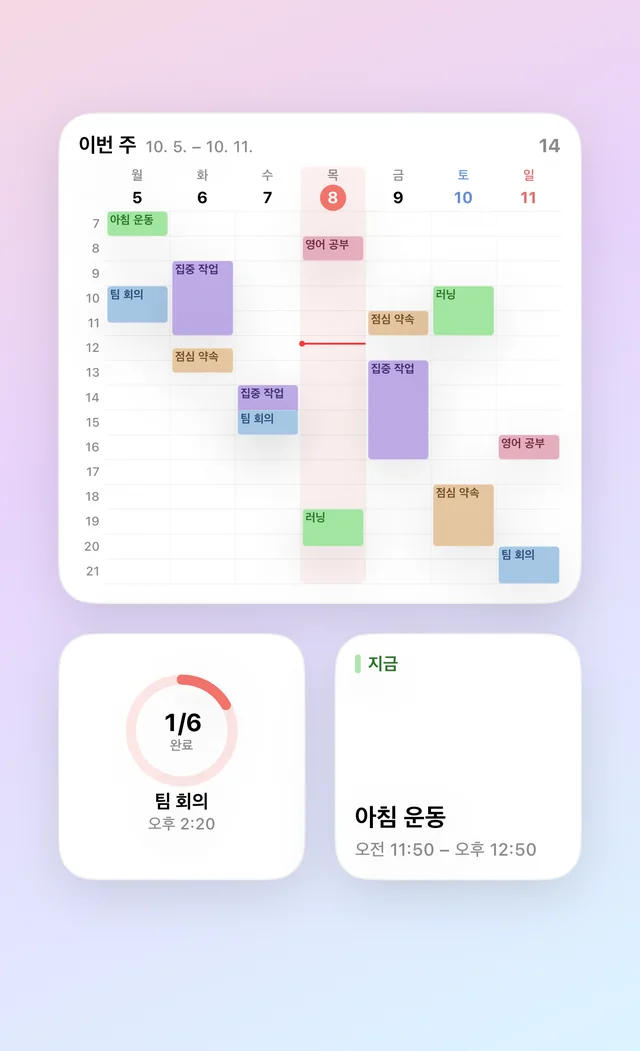
일정 위젯은 대체로 네 가지 유형으로 나뉩니다. 첫째, 오늘 일정을 시간순으로 나열하는 리스트형. 둘째, 하루나 한 주를 칸으로 보여 주는 시간표·그리드형. 셋째, 지금 이후 가장 가까운 일정 하나만 크게 보여 주는 다음 일정형. 넷째, 오늘 계획 중 얼마나 했는지 보여 주는 진행률형입니다. 작은 크기에는 다음 일정이나 진행률처럼 정보가 하나인 위젯이, 중간 이상에는 리스트나 시간표가 어울립니다.
같은 크기의 위젯은 겹쳐서 스마트 스택으로 만들 수 있습니다. 한 자리에 여러 위젯을 쌓아 두고 위아래로 넘겨 보는 방식이라, 홈 화면 공간이 부족할 때 유용합니다. 시간표 위젯을 크게 하나 두고, 남는 자리에 다음 일정·달력·진행률을 스택으로 묶는 구성이 흔히 쓰입니다.
잠금 화면 일정 위젯 활용하기
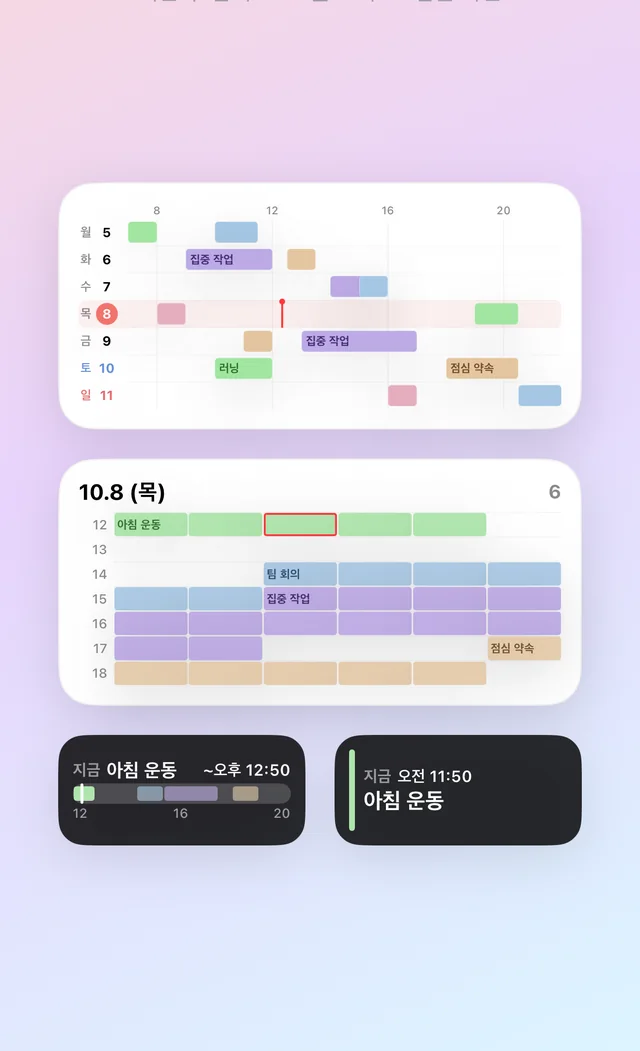
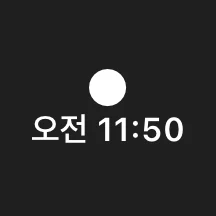
잠금 화면 위젯은 홈 화면보다 작고 단색에 가깝게 표시됩니다. 형태는 세 가지입니다. 시계 아래에 놓는 원형과 직사각형, 그리고 시계 위 날짜 줄에 한 줄로 들어가는 인라인입니다. 시계 아래 영역에는 원형 4개, 또는 직사각형 2개, 또는 원형 2개와 직사각형 1개 정도가 들어갑니다.
잠금 화면은 하루에 수십 번 보는 곳이라, 일정 위젯의 효과가 가장 큰 자리입니다. 알림을 열지 않아도 다음 수업이나 회의 시간이 보이고, 휴대폰을 집어 든 순간 지금 무엇을 해야 하는지 떠올리게 됩니다. 다만 공간이 좁으니 욕심내지 말고 한두 가지만 고르는 것이 좋습니다.
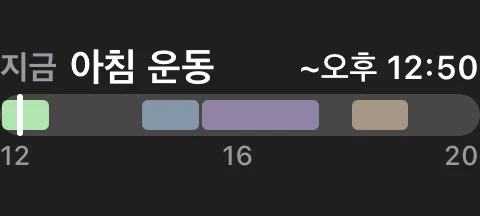
추천 조합은 이렇습니다. 직사각형 자리에는 오늘 흐름처럼 하루 일정이 어떻게 이어지는지 보여 주는 위젯을 두고, 인라인이나 원형 자리에는 다음 일정을 둡니다. 이렇게 하면 오늘 전체의 모양과 바로 다음 할 일을 동시에 확인할 수 있습니다. 잠금 화면에 표시되는 내용은 다른 사람도 볼 수 있으므로, 민감한 일정 제목은 짧고 모호하게 적어 두는 것도 방법입니다.
홈 화면·잠금 화면에 위젯 추가하는 방법
홈 화면: 1) 홈 화면의 빈 곳을 길게 눌러 아이콘이 흔들리게 합니다. 2) 왼쪽 위의 편집(또는 +)을 누르고 위젯 추가를 고릅니다. 3) 검색창에 앱 이름을 입력합니다(휴플랜이라면 "Hue Plan"). 4) 좌우로 넘겨 원하는 위젯과 크기를 고른 뒤 위젯 추가를 누릅니다. 5) 위젯을 끌어 원하는 위치에 놓고 완료를 누릅니다.
잠금 화면: 1) 잠금 화면에서 Face ID나 Touch ID로 잠금을 푼 상태로 화면을 길게 누릅니다. 2) 사용자화를 누르고 잠금 화면을 고릅니다. 3) 시계 아래 위젯 영역을 누르면 위젯 목록이 나옵니다. 4) 앱을 찾아 원형·직사각형 위젯을 고릅니다. 인라인 위젯은 시계 위 날짜 부분을 눌러 고릅니다. 5) 완료를 누릅니다. 잠금 화면 배경을 여러 개 쓴다면 위젯은 배경마다 따로 설정해야 합니다.
스마트 스택: 같은 크기의 위젯을 길게 눌러 다른 위젯 위로 끌어 놓으면 스택이 됩니다. 스택을 길게 누르고 스택 편집에서 순서를 바꾸거나, 스마트 회전을 꺼서 시간대에 따라 자동으로 바뀌지 않게 할 수 있습니다. 시간표를 항상 보고 싶다면 스마트 회전은 끄는 편이 낫습니다.
아이패드: 방법은 아이폰과 같습니다. 아이패드는 화면이 넓어 크게·아주 크게 위젯을 두기 좋고, 잠금 화면 위젯은 iPadOS 17 이상에서 쓸 수 있습니다. 가로 모드에서는 위젯 배치가 다르게 보일 수 있으니 실제로 쓰는 방향에서 확인하세요.
크기별 추천 배치 (대학생·직장인 예시)
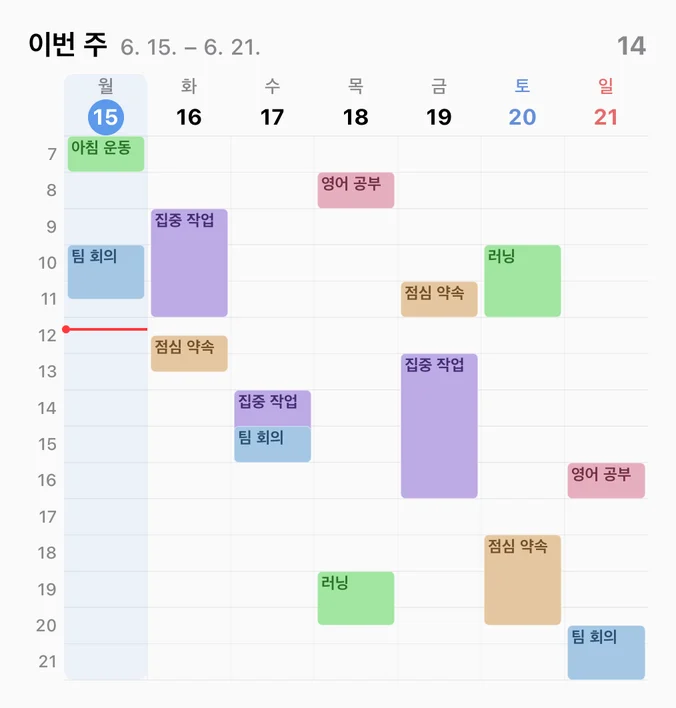
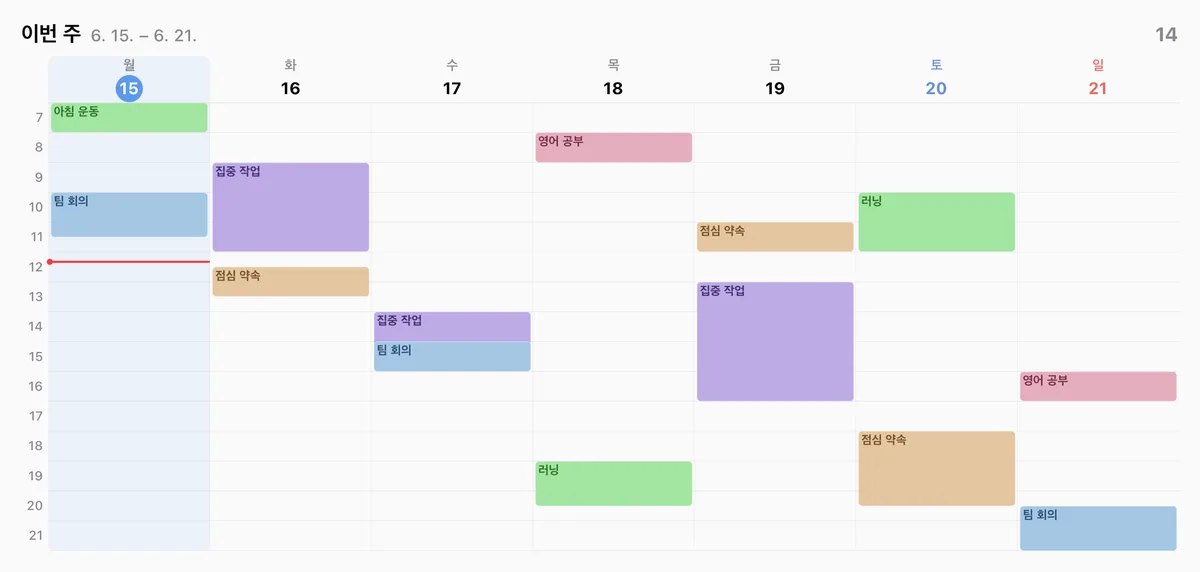
대학생·수험생 예시: 홈 화면 첫 페이지 위쪽에 크게 크기의 이번 주 시간표 위젯을 둡니다. 종이 시간표를 붙여 둔 것처럼 월~금 수업이 한 번에 보입니다. 아래에는 작게 크기 두 개를 나란히 두어 왼쪽은 다음 일정(다음 수업 강의실 확인용), 오른쪽은 오늘 진행률을 둡니다. 잠금 화면에는 직사각형 오늘 흐름과 원형 다음 일정을 둡니다. 시험 기간에는 공부 블록을 시간표에 넣어 두면 수업과 공부 시간이 같은 위젯에 함께 보입니다.
직장인 예시: 홈 화면 첫 페이지에 중간 크기의 오늘 그리드나 오늘 리스트를 두고, 옆이나 아래 작게 자리에 다음 일정을 둡니다. 남는 작게 자리 하나는 스마트 스택으로 만들어 오늘 진행률·이번 주 막대·달력을 묶습니다. 잠금 화면 인라인에는 다음 일정을 두어 회의 시작 시각을 시계 위에서 바로 확인합니다. 출근 전에 하루를 훑고 싶다면 오늘 그리드, 회의가 많아 순서가 중요하다면 오늘 리스트가 더 읽기 편합니다.
배치할 때 흔한 실수는 위젯을 너무 많이 두는 것입니다. 첫 페이지에 일정 위젯이 서너 개 있으면 오히려 아무것도 눈에 들어오지 않습니다. 매일 보는 정보 하나(시간표 또는 오늘 일정)를 크게, 보조 정보 하나를 작게 두는 정도가 적당합니다.
위젯이 안 바뀔 때 확인할 것
위젯 갱신 주기: iOS 위젯은 실시간 화면이 아니라 앱이 미리 만들어 둔 내용을 시스템이 정해진 시점에 바꿔 보여 주는 방식입니다. iOS가 배터리를 위해 갱신 횟수를 조절하므로, 앱에서 일정을 고친 직후 몇 분 정도 늦게 반영될 수 있습니다. 저전력 모드에서는 더 늦어질 수 있습니다. 앱을 한 번 열었다 닫으면 대개 바로 반영됩니다.
다른 기기에서 고친 일정: 아이패드나 맥에서 바꾼 일정은 iCloud 동기화로 이 아이폰에 내려온 뒤에야 위젯에 나타납니다. 동기화가 꺼져 있지 않은지, 네트워크에 연결되어 있는지 확인하세요.
유료 기능 여부: 앱에 따라 위젯이 유료 기능인 경우가 있습니다. 휴플랜도 위젯은 프리미엄 기능이라, 프리미엄을 구매한 Apple 계정과 같은 계정인지 확인해야 합니다.
주 시작 요일: 이번 주 시간표가 일요일부터 시작해서 어색하다면 앱의 주 시작 요일 설정을 확인하세요. 휴플랜 위젯은 앱의 주 시작 요일 설정을 그대로 따릅니다.
그래도 안 되면: 위젯을 지우고 다시 추가하거나, 기기를 재시동해 보세요. 앱을 업데이트한 직후에는 새 위젯이 목록에 바로 나타나지 않을 수 있는데, 재시동하면 대부분 해결됩니다.
휴플랜 위젯 9종 소개
휴플랜은 파스텔 색 블록으로 하루를 칠하는 타임블로킹 플래너이고, 앱에서 칠한 색이 위젯에도 그대로 나타납니다. 1.2.1 버전에서 위젯이 크게 늘어 홈 화면용과 잠금 화면용을 합쳐 9종이 있습니다.
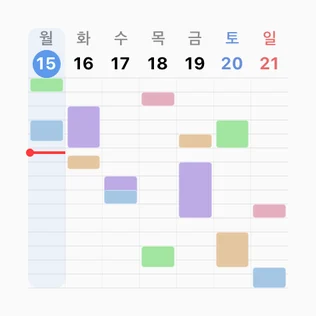
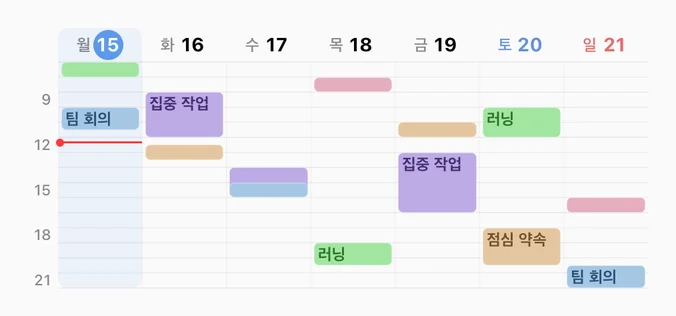
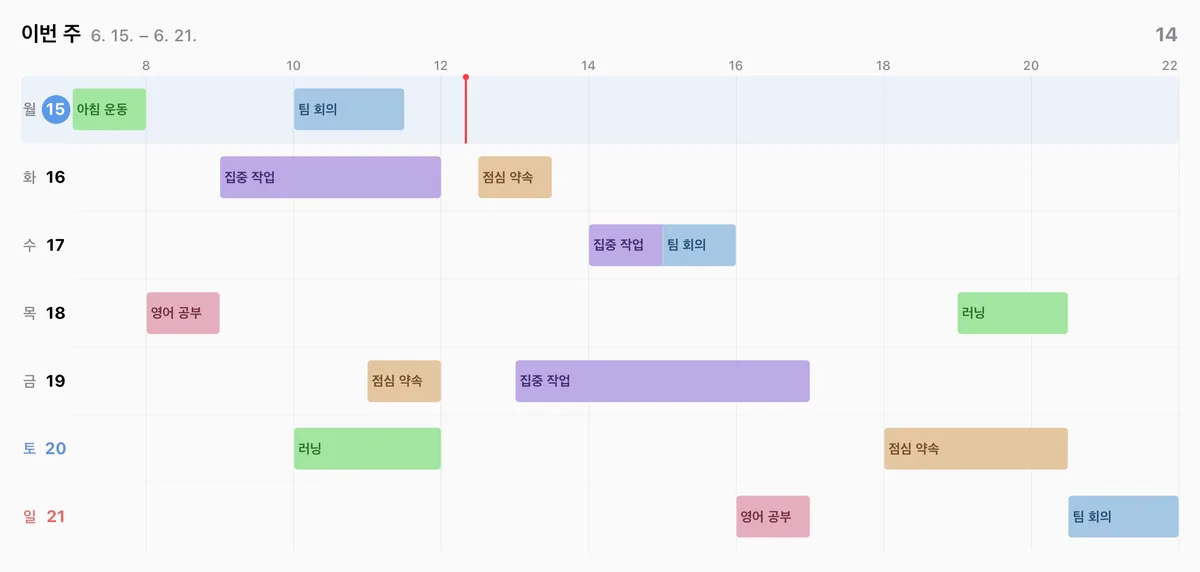
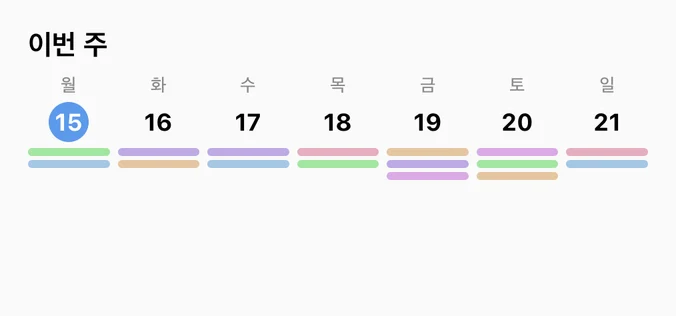
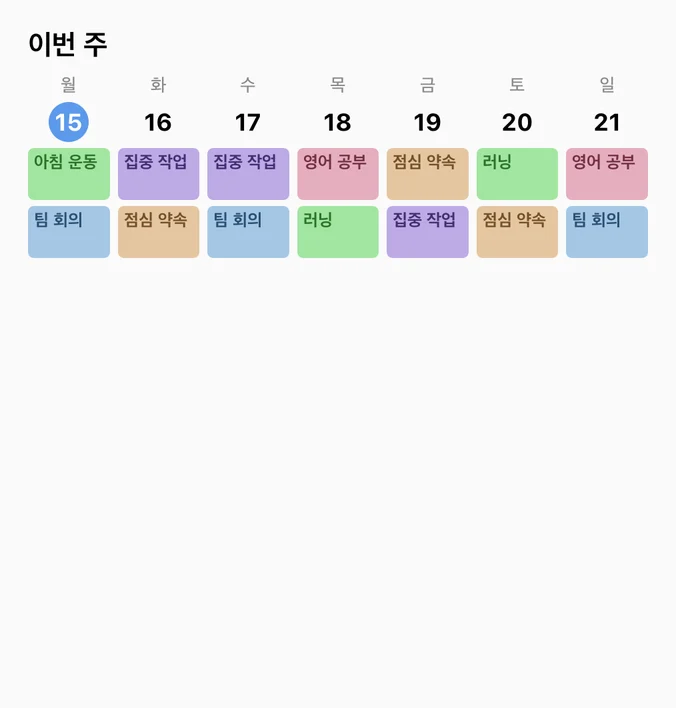
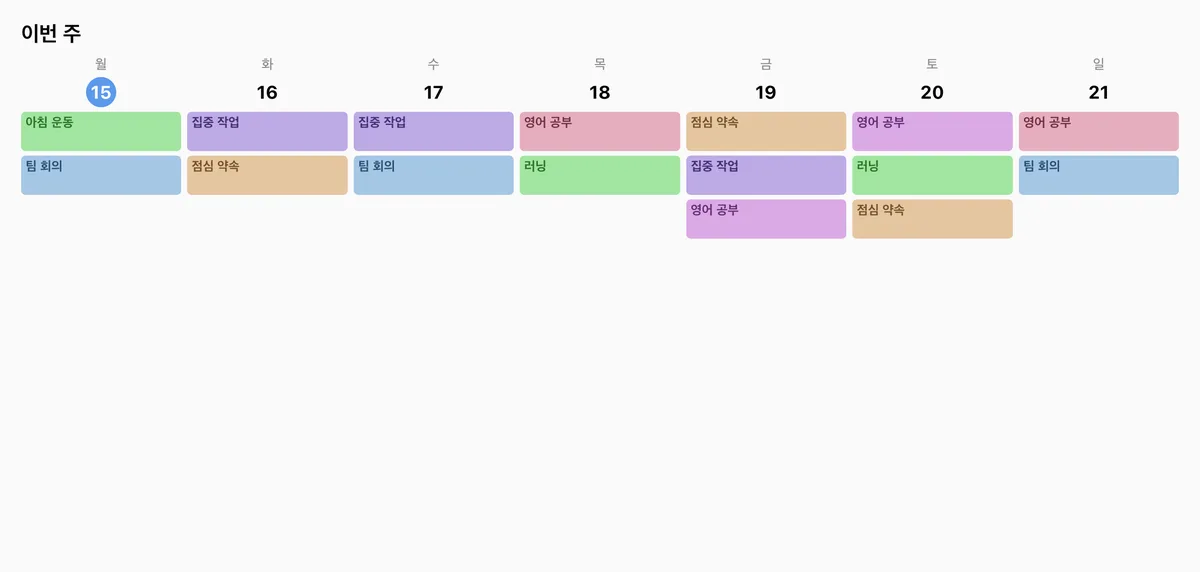
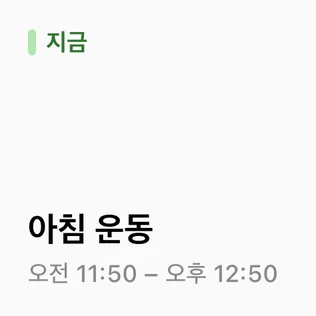
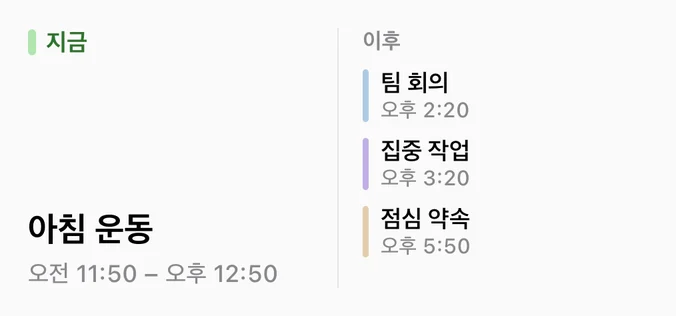
홈 화면: 오늘 리스트, 오늘 그리드, 이번 주 시간표(작게부터 아주 크게까지), 이번 주 컴팩트, 오늘 진행률, 다음 일정, 이번 주 막대, 달력. 잠금 화면: 오늘 흐름(직사각형)과 다음 일정(원형·직사각형·인라인). 이번 주 시간표는 대학 시간표처럼 요일별 블록을 보여 주고, 이번 주 컴팩트는 한 주를 작은 공간에 압축해 보여 줍니다. 다크 모드를 지원하고, 아이패드에서는 큰 크기로 넓게 볼 수 있습니다.
위젯은 프리미엄 기능입니다. 프리미엄은 구독이 아닌 단발 결제(₩5,500)이며, 위젯과 애플워치, 주·월 보기, iCloud 동기화, 돌아보기 등이 함께 열립니다. 로그인이나 서버 계정 없이 기기와 본인 iCloud에만 데이터가 저장됩니다.
위젯별 크기 전부 보기
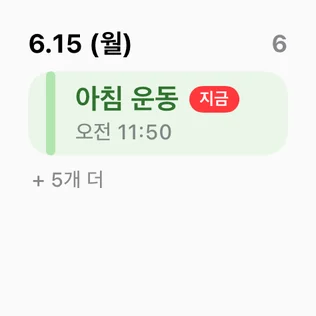
홈 화면 조합 24개, 잠금 화면 4개. 같은 위젯이라도 크기에 따라 보여 주는 정보가 달라집니다. 아주 크게는 아이패드에서만 고를 수 있어요.
오늘 일정 크기 4종
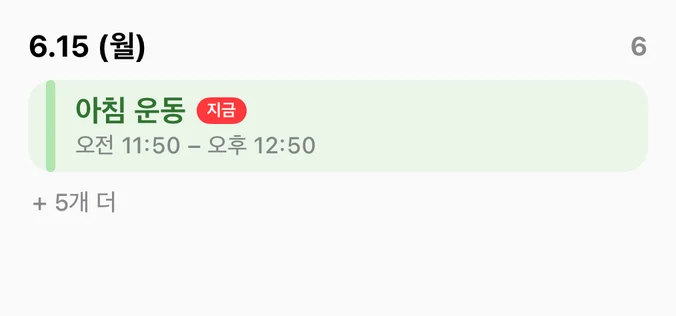
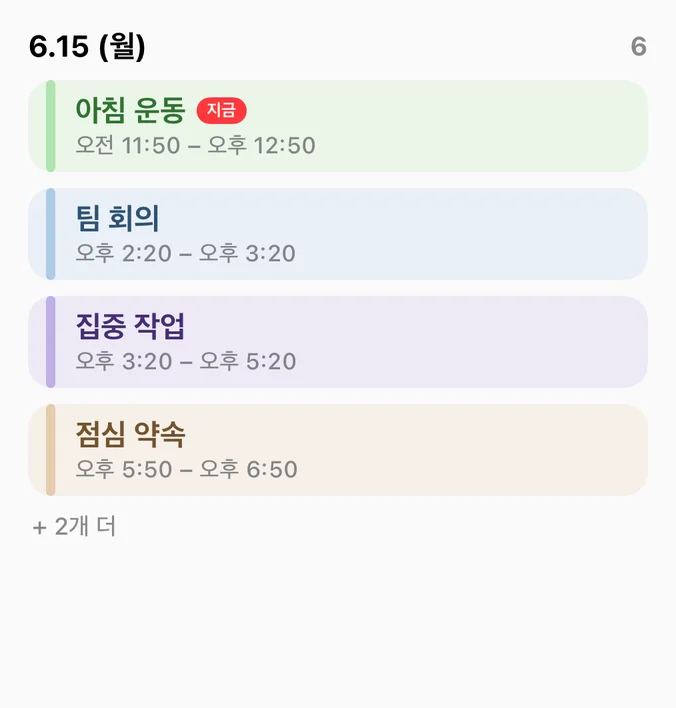
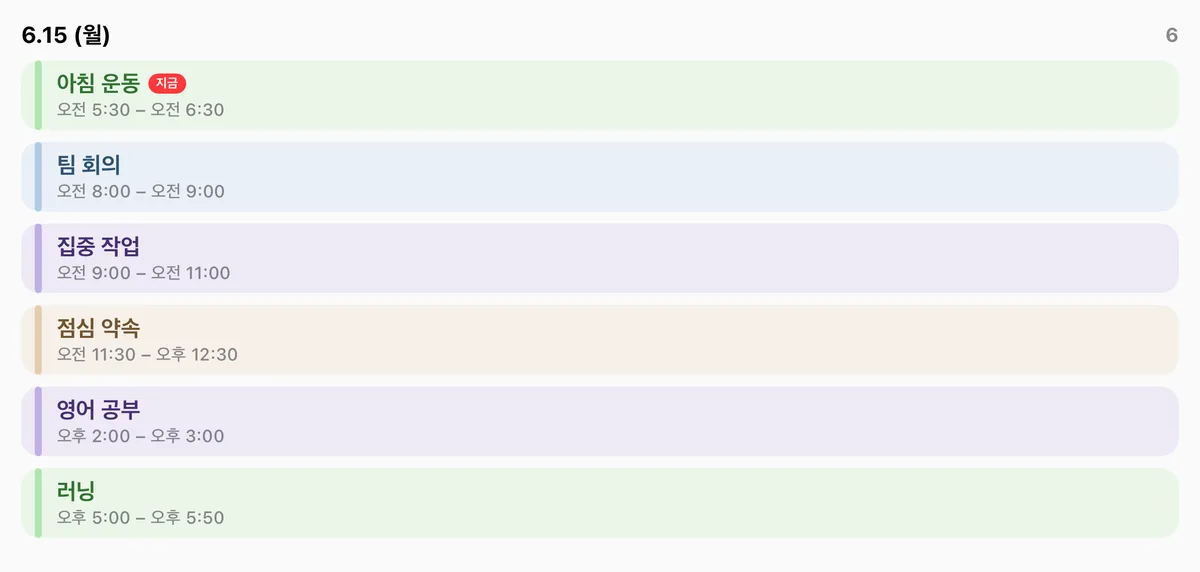
이번 주 시간표 크기 4종
오늘 그리드 크기 3종
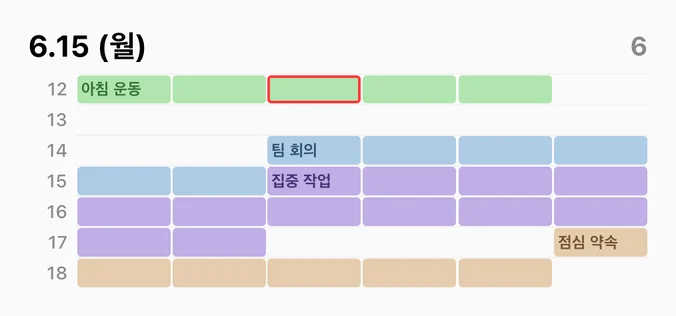
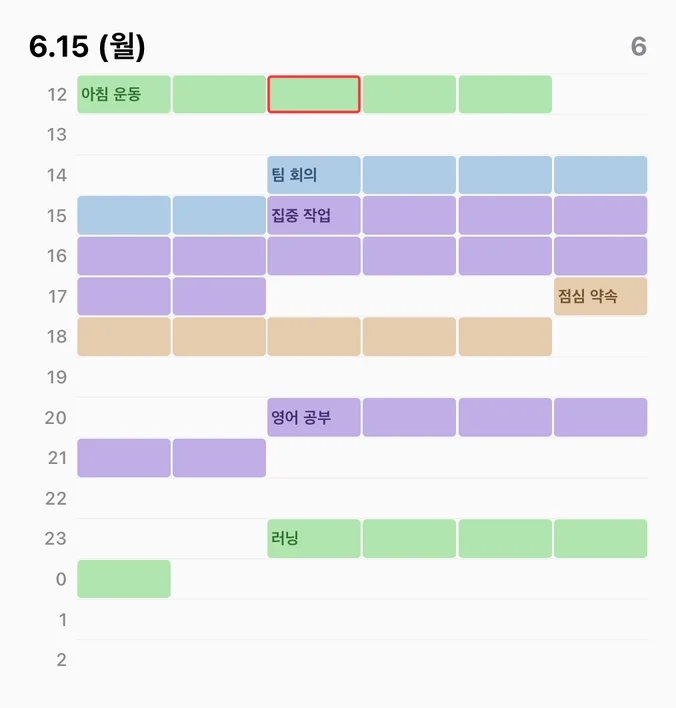
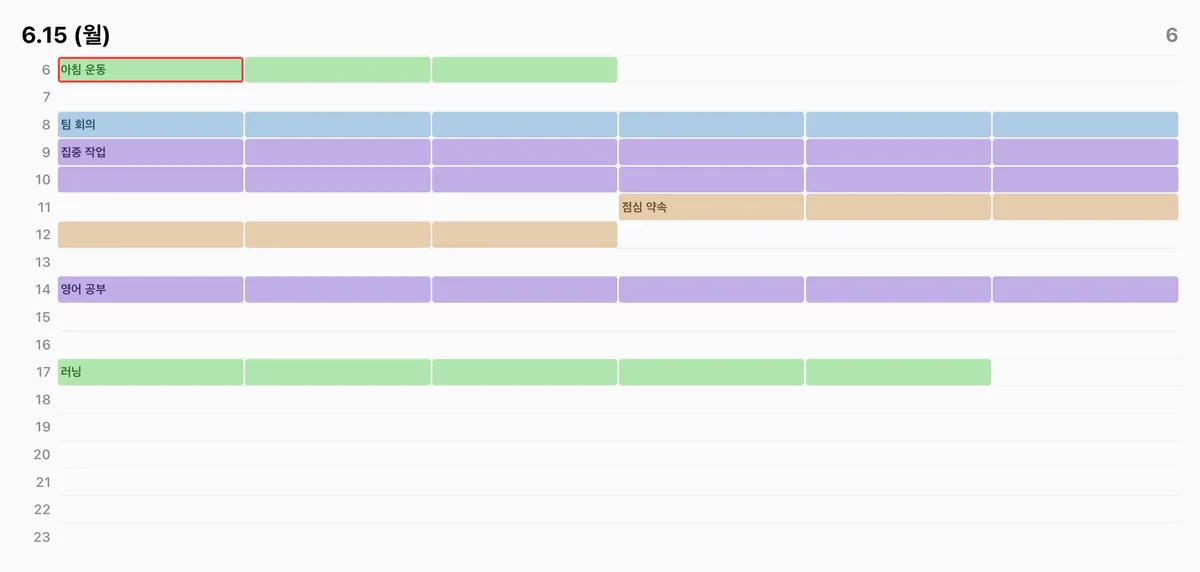
이번 주 컴팩트 크기 3종
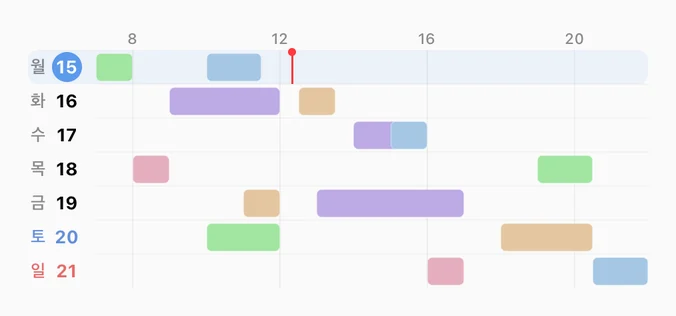
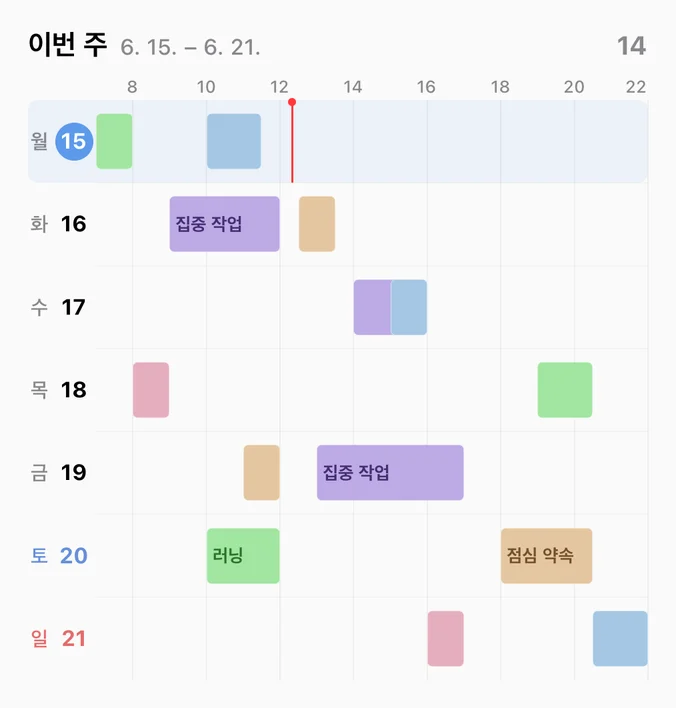
이번 주 크기 3종
이번 달 크기 2종
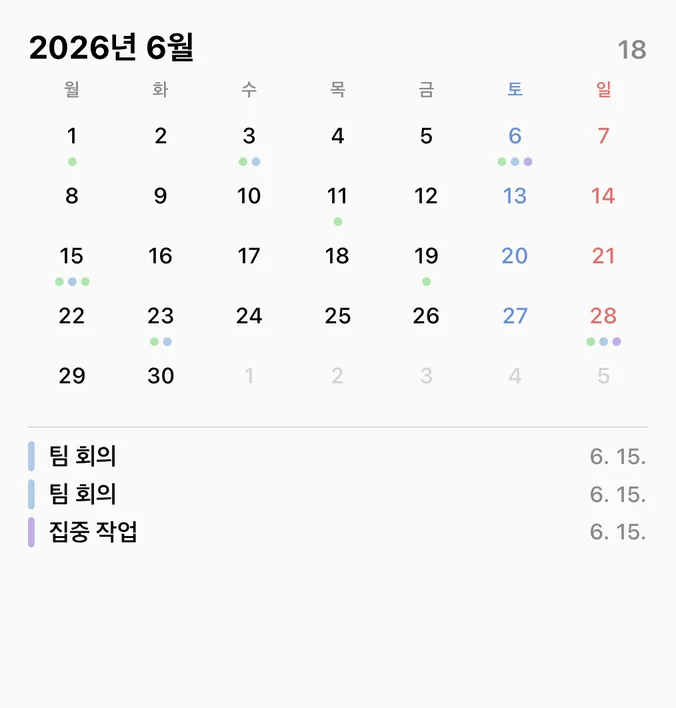
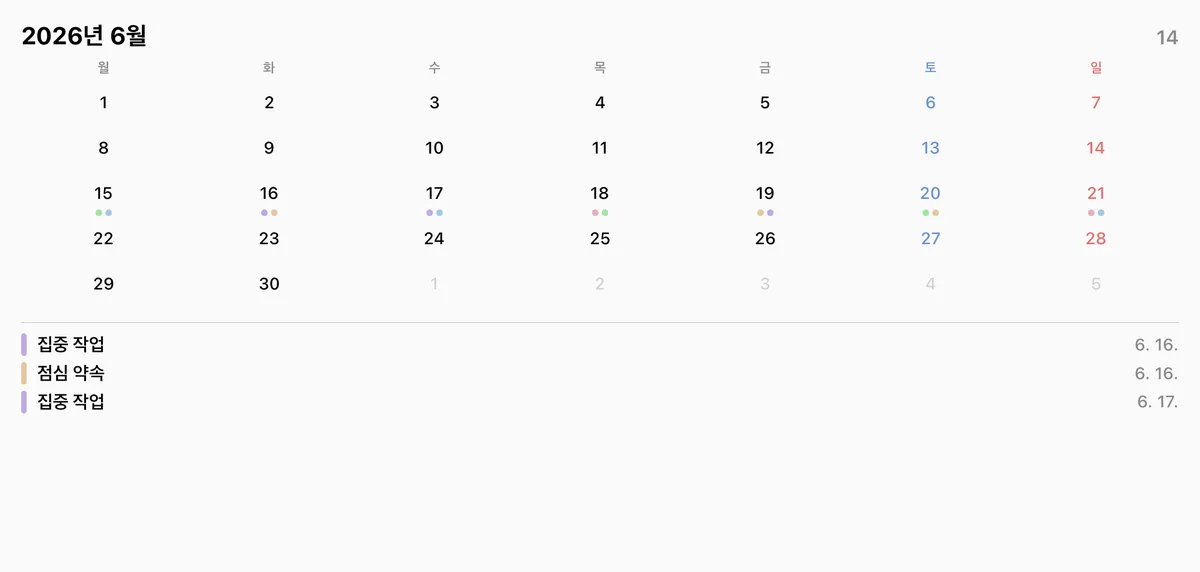
오늘 진행 크기 2종
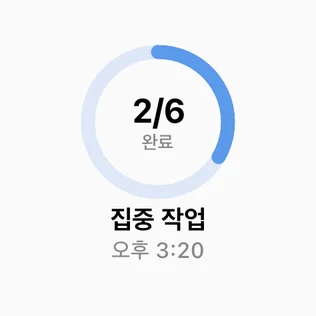
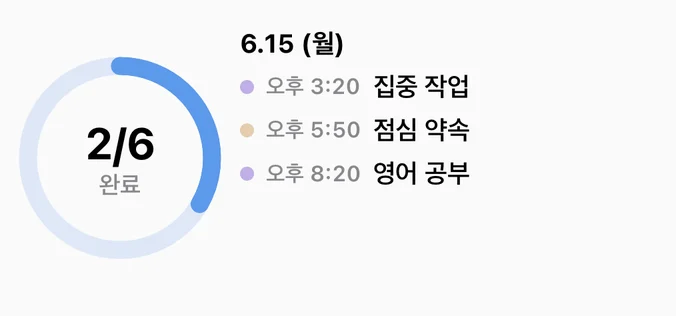
다음 일정 크기 5종


오늘 흐름 크기 1종
FAQ
아이폰 잠금 화면에 시간표 전체를 띄울 수 있나요? +
위젯에서 바로 일정을 추가하거나 수정할 수 있나요? +
위젯이 위젯 목록에 보이지 않아요. +
휴플랜 위젯은 무료로 쓸 수 있나요? +
 무료로 시작 · 프리미엄 단발 결제