 Hue Plan 휴플랜
Siri로 일정 확인하고 완료하기, 아이폰 단축어로 플래너 자동화
손이 비어 있지 않을 때 가장 자주 궁금한 건 "다음에 뭐 하기로 했지?"입니다. 이 가이드는 아이폰 Siri에게 다음 일정을 묻고, 지금 하던 일정을 말로 완료하고, 일정을 추가하는 방법을 휴플랜 기준으로 설명합니다. 위젯에서 앱을 열지 않고 완료하는 법, 단축어 앱 자동화에 묶는 예시, Siri가 앱을 못 찾을 때 확인할 것까지 순서대로 담았습니다.
말로 일정을 다루면 무엇이 달라지나
플래너 앱의 약점은 "열어야 보인다"는 점입니다. 요리 중이거나 운전 중, 손에 짐이 있을 때는 앱을 열어 오늘 화면을 스크롤하는 것 자체가 부담이라 계획을 확인하지 않고 지나치게 됩니다. Siri에게 물으면 화면을 보지 않고도 다음 블록의 시작 시각과 제목을 듣고, 끝난 일은 그 자리에서 완료 처리할 수 있습니다.
휴플랜 1.2.2부터 Siri와 단축어 앱에서 세 가지 동작을 쓸 수 있습니다. 다음 일정 알려주기, 지금 진행 중인 일정 완료하기, 새 일정 추가하기입니다. 세 동작 모두 무료 버전에서도 되고, Apple Intelligence가 없는 기기에서도 동작합니다. 앱 안의 데이터는 기기와 iCloud에만 있으므로 Siri에게 말한 내용이 운영자 서버로 가지 않습니다.
Siri에게 할 수 있는 말 (휴플랜 기준)
설치 후 앱을 한 번 열어 두면 Siri가 아래 문장을 알아듣습니다. 앱 이름은 "휴플랜"이나 "휴 플랜", 영어로는 "Hue Plan" 모두 됩니다.
다음 일정: "휴플랜 다음 일정", "휴플랜 다음 일정 알려줘", "휴플랜에서 다음 일정 알려줘". Siri가 "다음 일정은 오후 3시 '팀 회의'예요"처럼 답하고, 지금 진행 중인 일정이 있으면 "지금 '보고서 작성' 중이에요. 오후 4시까지예요"라고 알려 줍니다. 오늘 남은 일정이 없으면 그렇게 말합니다.
지금 일정 완료: "휴플랜 지금 일정 완료", "휴플랜에서 지금 일정 완료해줘". 현재 시각에 걸쳐 있는 일정을 완료로 표시합니다. 진행 중인 일정이 없으면 완료하지 않고 그렇게 답합니다.
일정 추가: "휴플랜에 일정 추가", "휴플랜 일정 추가해줘". Siri가 제목과 시작 시각을 차례로 묻고, 길이는 말하지 않으면 60분으로 만듭니다. 카테고리는 첫 번째 카테고리로 들어가므로 색을 바꾸려면 앱에서 한 번 눌러 바꾸면 됩니다.
단축어 앱에서 동작 조합하기
단축어 앱을 열고 새 단축어를 만든 뒤 동작 검색에 "휴플랜"을 입력하면 위의 세 동작이 나옵니다. "다음 일정"은 결과를 글로 돌려주므로 다른 동작의 입력으로 이어 쓸 수 있습니다. 예를 들어 "다음 일정" 뒤에 "텍스트 말하기"를 붙이면 Siri 없이 버튼 한 번으로 읽어 주고, "메시지 보내기"에 넣으면 가족에게 다음 일정을 공유할 수 있습니다.
자동화 예시: 1) 아침 알람을 끌 때 "다음 일정"을 말하게 해 하루 첫 블록을 상기합니다. 2) CarPlay에 연결되면 다음 일정을 읽어 줍니다. 3) 집 Wi-Fi에서 벗어날 때(출근) 다음 일정을 알림으로 띄웁니다. 4) 집중 모드(방해금지)가 꺼질 때 "지금 일정 완료"를 실행하면 집중이 끝난 블록을 자동으로 완료 처리할 수 있습니다. 자동화는 단축어 앱의 자동화 탭에서 조건을 고르고 "앱 실행" 대신 만든 단축어를 연결하면 됩니다.
위젯에서 앱을 열지 않고 완료하기
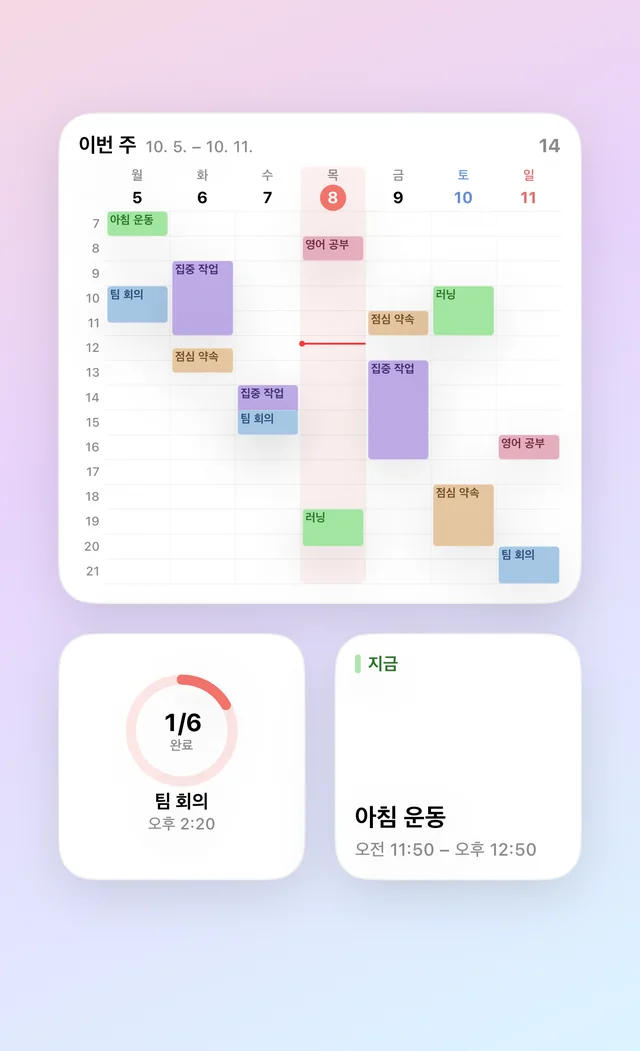
말로 하기 어려운 자리에서는 홈 화면 위젯이 빠릅니다. 휴플랜의 오늘 일정 위젯(중간·크게·아주 크게), 다음 일정 위젯(작게·중간), 오늘 진행 위젯(중간)에는 일정마다 작은 동그라미가 있습니다. 동그라미를 누르면 그 자리에서 체크로 바뀌고 일정이 완료로 표시됩니다. 앱을 열면 같은 일정이 완료 상태로 보이고, 돌아보기의 완료율에도 반영됩니다.
알아 둘 점: 위젯의 완료는 "계획한 일정"만 대상입니다. 이미 완료했거나 취소한 일정은 동그라미가 없습니다. 앱이 화면에 떠 있는 상태에서 위젯을 누르면 앱을 다시 활성화할 때 반영됩니다. 실제로 쓴 시간을 함께 기록하고 싶으면 위젯 대신 앱에서 완료하는 편이 좋습니다. 위젯은 프리미엄 기능이고, Siri와 단축어는 무료에서도 됩니다.
Siri가 못 알아듣거나 앱을 못 찾을 때
앱을 한 번도 열지 않음: 업데이트나 설치 직후에는 Siri가 앱의 문장을 아직 등록하지 않았을 수 있습니다. 앱을 한 번 열었다 닫은 뒤 다시 말해 보세요.
앱 이름을 다르게 부름: "휴플랜 다음 일정"처럼 앱 이름을 문장에 넣어야 합니다. 이름 없이 "다음 일정 알려줘"라고 하면 Siri가 캘린더 앱의 일정을 답할 수 있습니다. 영어 Siri라면 "Next event in Hue Plan"처럼 영어 문장을 씁니다.
Siri 설정: 설정 > Siri에서 "Siri야" 듣기나 측면 버튼으로 Siri 호출이 켜져 있는지, 그리고 설정 > 앱 > 휴플랜 > Siri 및 검색에서 "이 앱으로 학습"과 "앱에서 제안 표시"가 켜져 있는지 확인합니다.
단축어 목록에 동작이 없음: 단축어 앱을 완전히 닫았다 열거나 기기를 재시동하면 앱 동작 목록이 다시 읽힙니다. 그래도 없으면 App Store에서 휴플랜이 1.2.2 이상인지 확인하세요.
휴플랜에서 말과 손을 섞어 쓰는 하루
휴플랜은 파스텔 색 블록으로 하루를 칠하는 타임블로킹 플래너입니다. 아침에는 앱에서 길게 눌러 드래그로 블록을 깔고, 자주 하는 일은 빠른 추가 시트의 칩으로 한 번에 채웁니다. 낮에는 Siri에게 "휴플랜 다음 일정"을 묻고, 끝난 블록은 위젯 동그라미나 "휴플랜 지금 일정 완료"로 처리합니다. 저녁에는 돌아보기에서 완료율과 계획 대비 실제 시간을 확인합니다.
이렇게 쓰면 앱을 여는 횟수는 줄고 계획을 확인하는 횟수는 늘어납니다. 플래너는 자주 볼수록 지켜지는 도구라, 말과 위젯으로 확인 비용을 낮추는 것이 꾸준히 쓰는 가장 쉬운 방법입니다.
FAQ
Siri로 일정을 수정하거나 삭제할 수도 있나요? +
Siri 기능은 프리미엄인가요? +
영어나 일본어 Siri에서도 되나요? +
위젯에서 완료한 게 앱에 바로 보이지 않아요. +
 무료로 시작 · 프리미엄 단발 결제